Von Studierenden verfasstes Wiki
Ein tolles Team von Studierenden aus unserem Bildungsprogramm hat dieses Wiki erstellt.
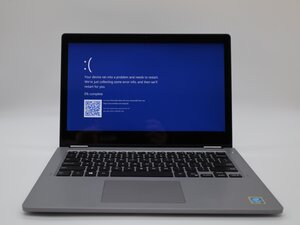
Falls Windows auf deinem Dell Latitude 3310 abstürzt, findest du auf dieser Seite mögliche Lösungen.
- Es ist wichtig, alle Peripheriegeräte von deinem Gerät zu entfernen (Tastaturen, Monitore, Mäuse). Dies hilft dabei, externe Probleme auszuschließen.
- Dein Gerät könnte sich ausschalten oder neu starten. Speichere daher alle wichtigen Daten, bevor du fortfährst.
Veraltete Gerätetreiber & Firmware
Für Downloads von Treibern & Firmware ist eine Internetverbindung erforderlich.
Alle modernen Geräte haben „Treiber“, die den verbauten elektronischen Komponenten im Wesentlichen sagen, wie sie ihre Arbeit zu erledigen haben. Veraltete oder beschädigte Treiber können zu Fehlfunktionen des Geräts führen, wodurch Windows abstürzt.
Flashing der Geräte-Firmware (BIOS)
Dell bietet ein relativ schlankes Firmware-Update-System. Lade das aktuellste Update von Dell herunter und befolge die Installationsanweisungen. Dein Gerät könnte sich während der Installation des Updates neu starten; das ist normal. Sobald der Vorgang abgeschlossen ist, kannst du das Gerät wieder normal verwenden, sofern das Problem nicht weiterhin besteht.
Dell-Treiber-Updates
Ähnlich wie bei der Firmware gibt es bei Dell eine Seite, die speziell für Treiber vorgesehen ist. Stelle sicher, dass du der Webseite erlaubst, nach Geräten in deinem lokalen Netzwerk zu suchen. Dies ist ein cleverer Trick von Dell, um deine Systemspezifikationen zu ermitteln, die für das Aktualisieren der Treiber erforderlich sind. Lade alle kritischen Dateien herunter, die die Webseite anzeigt, und führe sie aus. Falls es mehr als ein Update gibt, werden diese möglicherweise als Paket heruntergeladen. Starte die Software und folge den Anweisungen.
Windows-Updates
Manchmal liegt das Problem darin, dass die Treiber für die Windows-Version, die du verwendest, zu neu sind. Um dies zu beheben, drücke [Windows-Taste + R] und gib dann Folgendes ein oder füge es ein:
ms-settings:windowsupdate
Drücke auf [Nach Updates suchen].
Windows fragt dann bei Microsoft die aktuellste Version von Windows ab; dies kann je nach Verbindungsgeschwindigkeit einige Minuten dauern. Wenn alles auf dem neuesten Stand ist, solltest du zwei blaue Pfeile und ein Häkchen sehen. Falls Updates erforderlich sind, befolge die Anweisungen auf dem Bildschirm, um Windows zu aktualisieren.
Beschädigte oder defekte Festplatte
Die Festplatte könnte dieses Problem verursachen, wenn sie auf eine beschädigte Datei stößt. Dies kann behoben werden, indem der Befehl „CHKDSK“ in der Eingabeaufforderung ausgeführt wird.
- Öffne die Eingabeaufforderung, indem du „Windows-Taste + R“ gedrückt hältst und „cmd“ in die Konsole eingibst, die daraufhin erscheint.
- Gib
chkdskin die Konsole ein. Windows sucht automatisch nach beschädigten Dateien, die zu Systemabstürzen führen könnten. - Warte auf eines der folgenden Ergebnisse.
Falls nur Dateien beschädigt sind, siehst du möglicherweise:
CHKDSK überprüft Dateien (Phase 1 von 5)...
Dateidatensatzsegment 12345 ist unlesbar.
Fehler gefunden. CHKDSK kann im schreibgeschützten Modus nicht fortgesetzt werden.
Windows hat Korrekturen am Dateisystem vorgenommen.
Das ist eine gute Nachricht! Dies bedeutet, dass ein Fehler auf deinem Datenträger vorlag und Windows diesen automatisch korrigiert hat.
Falls die Festplatte selbst beschädigt ist, siehst du möglicherweise:
Windows hat fehlerhafte Cluster in Datei 3058 mit dem Namen \Users\Examplepath ersetzt
Fehlerhafte Sektoren in der Volume-Bitmap erkannt.
Die Festplatte hat nicht genügend Speicherplatz, um fehlerhafte Cluster zu ersetzen.
Ein Austausch ist erforderlich, da die Festplatte einen physischen Schaden hat, der nicht durch Neuformatierung behoben werden kann.
Bei schwerwiegender Beschädigung oder Festplattenausfall siehst du möglicherweise:
Ein nicht näher bezeichneter Fehler ist aufgetreten (766f6c756d652e63 3f1).
Die Datenträgerstruktur ist beschädigt und nicht lesbar.
Kann im schreibgeschützten Modus nicht fortgesetzt werden.
Dies deutet darauf hin, dass die Daten auf der Festplatte zu stark beschädigt sind, um sie zu reparieren. Sie muss neu formatiert oder ausgetauscht werden.
Selbst wenn der Befehl Probleme vorübergehend löst, muss die Festplatte möglicherweise ausgetauscht werden, wenn du „chkdsk“ regelmäßig ausführen musst.
Speicherfehler
Dieses Problem kann insbesondere auftreten, nachdem der Laptop heruntergefallen ist oder übermäßige Kraft ausgeübt wurde. Das Problem kann jedoch auch bei normaler Nutzung auftreten.
Der Arbeitsspeicher ist der Kurzzeitspeicher deines Geräts. Wenn er nicht richtig funktioniert, ist das für einen Computer, als würde man in einen Raum gehen und vergessen, warum man dort ist.
Speicherdiagnose
Auf der Haupt-Leiterplatte gibt es verschiedene Diagnoseprozesse, die dir helfen können festzustellen, ob dein Arbeitsspeicher beeinträchtigt ist. Du kannst auf sie zugreifen, indem du deinen Laptop neu startest und während des Einschaltens wiederholt die Taste „F12“ drückst. Es sollte ein Menü erscheinen; wähle „Diagnostics“ und lass den Suchlauf durchführen.
Es kann erforderlich sein, den Arbeitsspeicher neu einzusetzen, da er sich verschoben haben und die Verbindung mit der Hauptplatine beeinträchtigt sein könnte. Folge dieser Anleitung für Anweisungen. Installiere das Bauteil einfach neu, anstatt es zu ersetzen.
Falls du dich nicht wohl dabei fühlst, selbst an deinem Gerät zu arbeiten, kann dir eine seriöse Reparaturwerkstatt weiterhelfen.
Falls nach dem Wiedereinsetzen des Arbeitsspeichers weiterhin ein „memory-test error“ auftritt, muss er möglicherweise ausgetauscht werden.
Beeinträchtigtes Kühlsystem
Überhitzung kann die CPU stark beeinträchtigen und dazu führen, dass sie langsamer wird oder das System abstürzt. Es ist wichtig sicherzustellen, dass das Kühlsystem ungehindert Luft durchleiten kann.
- Stelle sicher, dass der Lüfter läuft, wenn das Gerät in Betrieb ist. Du solltest ein leises Summen hören oder eine leichte Vibration am Gerät spüren.
- Falls der Lüfter nicht läuft, muss er möglicherweise ausgetauscht werden.
- Überprüfe visuell, ob kein Staub die Lüftungsöffnung unter dem Display blockiert.
- Falls sich dort eine beträchtliche Menge Staub befindet, muss das Gerät möglicherweise geöffnet und gründlich gereinigt werden.

Team

University of North Texas, Team 1-2, Rea Fall 2025 Mitglied von University of North Texas, Team 1-2, Rea Fall 2025
UNT-REA-F25S1G2
3 Mitglieder
60 Anleitungen geschrieben

0 Kommentare