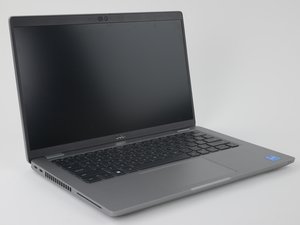
Das Gerät lädt nicht
Die Kontrollleuchte leuchtet nicht, wenn das Gerät angeschlossen ist. Wenn das Gerät eingeschaltet ist, zeigt das Akkusymbol unten rechts auf dem Desktop an, dass der Akku nicht geladen wird.
Defektes Netzteil
Stelle sicher, dass das Netzteil eingesteckt ist und die Ladeanzeige leuchtet. Wenn die Leuchte nicht leuchtet, obwohl das Netzteil eingesteckt ist, ist das Netzteil defekt. Erwäge den Kauf eines Ersatznetzteils.
Defekter Akku
Wenn das Netzteil eingesteckt ist und die Leuchte am Netzteil leuchtet, vergewissere dich, dass das Netzteil korrekt mit dem Laptop verbunden ist. Wenn der Laptop nur bei eingestecktem Netzteil startet, unabhängig von der Ladezeit, ist der Akku defekt. Tausche den Akku mithilfe der Reparaturanleitung für den Akku aus.
Das Gerät lässt sich nicht einschalten
Das Gerät reagiert nicht, wenn der Power-Button gedrückt wird.
Das Gerät befindet sich im Wartungsmodus
Der Wartungsmodus ist eine Dell-Funktion, die die Stromzufuhr zum System zu Wartungszwecken unterbricht. Stecke das Ladekabel in das Gerät, drücke den Power-Button und halte ihn für mindestens 3 Sekunden gedrückt. Wenn sich das Gerät im Wartungsmodus befand, wird dieser beendet und das Gerät schaltet sich ein.
Defekter Power-Button auf der Tastatur
Du benötigst einen funktionierenden Power-Button, um das Gerät einzuschalten. Wenn das Gerät anzeigt, dass es lädt, sich aber nicht einschalten lässt, liegt möglicherweise ein Problem mit dem Power-Button vor.
Entweder ist nur der Power-Button oder die gesamte Tastatur defekt. Prüfe zunächst, ob Krümel oder andere Hindernisse verhindern, dass du den Power-Button vollständig drücken kannst.
Das Gerät kann keine WLAN-Verbindung herstellen
Das Gerät kann keine WLAN-Netzwerke finden oder sich mit ihnen verbinden.
Defekte WLAN-Karte
Wenn das Gerät keine WLAN-Netzwerke erkennt, liegt möglicherweise ein Fehler an der WLAN-Karte vor. Öffne das Windows-Startmenü und suche nach „Geräte-Manager“. Öffne die Anwendung Geräte-Manager. Es sollte eine Liste aller am Gerät angeschlossenen Peripheriegeräte erscheinen. Scrolle nach unten und suche den Punkt „Netzwerkadapter“.
Wenn dort kein WLAN-Adapter aufgeführt ist, erkennt das Gerät keinen angeschlossenen WLAN-Adapter. Befolge die Reparaturanleitung für die WLAN-Karte, um die WLAN-Karte auszutauschen.
Wenn eine WLAN-Karte in der Liste steht, klicke mit der rechten Maustaste darauf und wähle die Eigenschaften aus. Überprüfe auf der Registerkarte „Allgemein“ den Gerätestatus. Wenn die Karte angeschlossen ist und ordnungsgemäß funktioniert, lautet der Status „Das Gerät funktioniert einwandfrei“. Wenn der Gerätestatus angibt, dass das Gerät nicht ordnungsgemäß funktioniert, befolge die Reparaturanleitung für die WLAN-Karte.
WLAN-Antennenkabel sind nicht an die Karte angeschlossen
Selbst wenn die WLAN-Karte in Ordnung ist, funktioniert sie nicht, wenn die Antennenkabel nicht an die Karte angeschlossen sind. Folge der Reparaturanleitung für die WLAN-Karte und prüfe, ob die schwarzen und weißen Antennenkabel an die WLAN-Karte angeschlossen sind. Die Stecker müssen richtig sitzen; überprüfe, ob die Stecker locker sind.
Das Gerät erkennt kein Laufwerk
Das Gerät zeigt beim Start eine Fehlermeldung an, dass kein Startgerät gefunden wurde.
SSD sitzt nicht richtig
Die SSD ist möglicherweise nicht vollständig mit dem Gerät verbunden. Folge der Reparaturanleitung für die SSD bis zum Punkt „Ausbau der SSD“. Prüfe, ob das Laufwerk vollständig sitzt und mit den 3 Schrauben befestigt ist. Wenn das Laufwerk nicht richtig zu sitzen scheint, baue es aus und installiere es korrekt neu. Wenn eine der 3 Schrauben fehlt, die das Laufwerk an Ort und Stelle halten, ersetze sie.
Defekte SSD
Wenn du überprüft hast, dass die SSD richtig sitzt und das Gerät immer noch kein Laufwerk erkennt, ist die SSD möglicherweise defekt. Um die SSD auszutauschen, befolge die Reparaturanleitung für die SSD.
Das Gerät gibt keinen Ton aus
Das Gerät erkennt die eingebauten Lautsprecher nicht und gibt keinen Ton wieder.
Lautsprecherkabel nicht angeschlossen
Das Lautsprecherkabel ist locker oder nicht angeschlossen. Es muss entfernt werden, um an die Komponenten unter der unteren Halterung zu gelangen. Es ist möglich, dass dieses Kabel bei einer anderen Reparatur nicht vollständig wieder angeschlossen wurde. Prüfe, ob der Stecker richtig im Steckplatz sitzt.
Defekter Lautsprecher
Wenn du überprüft hast, dass das Lautsprecherkabel angeschlossen ist, ist es möglich, dass die Lautsprecher defekt sind. Du solltest den Lautsprecher an diesem Punkt austauschen.

Team

iFixit, Team 4-7, Rippens Summer 2022 Mitglied von iFixit, Team 4-7, Rippens Summer 2022
FIX-RIPPENS-SU22S4G7
1 Mitglied
0 Anleitungen geschrieben

6 Kommentare
Laptop will not come on ,I can hear it running but screen is black
Arlena Offutt - Antwort Teilen
I can hear my new laptop running but the screen is black nothing show up on the screen
Arlena Offutt - Antwort Teilen
I have a laptop but it doesn't have the battery, but only with the adapter, it doesn't start, where is the problem
shpend ahmeti - Antwort Teilen
After using "B" + Power Button to use Service Mode on my Latitude 5520, to perform a fan replacement (*), I was stuck in Service Mode, with no ability to use the machine on battery power.
(*) per Dell Service Manual 5520-sp15-sm-en-us.pdf
On a wild guess, I unplugged the battery from the motherboard and plugged it back in again (about a minute later), and Service Mode turned back off at the next power-up. Without that step, I could only use the machine with a charger plugged in.
dj wbro - Antwort Teilen
i have a dell laptop model latitude 5420. It produces a good colour image on the screen - but connecting via the HDMI lead to a projector - the projector projects a monochrome image.
Connecting the Digital Projector to an ancient laptop - the colour projected is fine in full colour.
howard king - Antwort Teilen