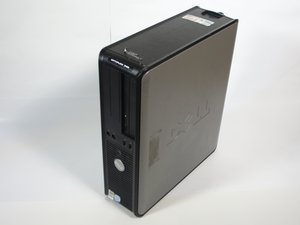
Von Studierenden verfasstes Wiki
Ein tolles Team von Studierenden aus unserem Bildungsprogramm hat dieses Wiki erstellt.
Der Computer lässt sich nicht einschalten
Dein Computer lässt sich nicht einschalten, egal wie oft du den Power-Button drückst.
Der Ein-/Ausschalter ist aus oder das Netzkabel ist nicht angeschlossen
Der Ein-/Ausschalter am Netzteil befindet sich möglicherweise in der Aus-Position oder der Computer ist komplett vom Strom getrennt. Überprüfe die Rückseite des Computers, wo das Netzkabel eingesteckt ist, um sicherzustellen, dass es fest im Stromanschluss sitzt. Stelle als Nächstes sicher, dass der Schalter direkt unter dem Netzkabelanschluss auf „Ein“ gestellt ist. Wenn sich der Computer immer noch nicht einschalten lässt, ist es an der Zeit herauszufinden, ob das Netzteil ordnungsgemäß funktioniert.
Das Netzteil ist defekt
Das Netzteil könnte defekt sein. Drücke den Power-Button. Wenn er gelb zu blinken beginnt, ist es möglicherweise an der Zeit, das Netzteil auszutauschen. Siehe unsere Anleitung zum Austausch des Netzteils hier.
Das Motherboard ist fehlerhaft
Wenn sich der Computer weiterhin nicht einschalten lässt, könnte ein Problem mit dem Motherboard vorliegen. Untersuche das Motherboard auf defekte Kondensatoren. Kondensatoren sind die hohen Zylinder, die auf dem Board stehen. Wenn die Oberseite eines Kondensators gewölbt ist oder Flüssigkeit austritt, muss er ersetzt werden. Das Ersetzen von Kondensatoren ist schwierig und erfordert Lötfähigkeiten. Nachfolgend findest du Links zu YouTube-Videos für jeden, der löten kann und versuchen möchte, die Kondensatoren auszutauschen.
Teil 1: Kondensatoren ersetzen Teil 1
Teil 2: Kondensatoren ersetzen Teil 2
Eine CD oder DVD wird nicht abgespielt
Der Computer funktioniert einwandfrei, aber DVDs/CDs werden nicht gelesen.
Das optische Laufwerk ist defekt
Wenn dein Computer einwandfrei zu funktionieren scheint, aber deine DVDs und CDs nicht abgespielt werden, könnte das Problem entweder an einer fehlerhaften Disc oder einem defekten optischen Laufwerk liegen.
Wenn du die Disc auf anderen Computern ausprobierst und sie dort ebenfalls nicht gelesen wird, ist die Disc defekt und mit dem Computer ist alles in Ordnung! Wenn die Disc jedoch nicht das Problem ist und auf anderen Computern gelesen werden kann, muss das optische Laufwerk möglicherweise ersetzt werden. Befolge dazu die Anleitung zum Austausch des optischen Laufwerks hier.
Der Computer hängt sich auf oder der Bildschirm wird blau
Ein fataler Bluescreen und das Einfrieren des Systems können auf fehlerhafte Hardware zurückzuführen sein. Im Folgenden findest du einige Tests, mit denen du zwei Hardwarekomponenten überprüfen kannst – Arbeitsspeicher (RAM) und Festplatte –, die häufig zu Systemabstürzen und Bluescreen-Fehlern führen.
Der Arbeitsspeicher (RAM) ist nicht richtig angeschlossen
Ein fehlerhafter Arbeitsspeicher ist eine häufige Ursache für den fatalen Bluescreen. Lade ein kostenloses und einfach zu bedienendes Programm wie MemTest86 herunter, um deinen Arbeitsspeicher auf Fehler zu überprüfen. Um sicherzugehen, dass der Arbeitsspeicher defekt und nicht nur falsch angeschlossen ist, befolge die Anleitung zum Austausch des Arbeitsspeichers hier, um sicherzustellen, dass er korrekt eingesetzt ist.
Der Arbeitsspeicher (RAM) ist fehlerhaft
Wenn du sicher bist, dass der Arbeitsspeicher korrekt eingesetzt ist, aber dennoch einen Bluescreen erhältst, ist der Arbeitsspeicher möglicherweise defekt und muss ausgetauscht werden. Befolge die Anleitung zum Austausch des Arbeitsspeichers hier.
Die Festplatte ist fehlerhaft
Beschädigte Dateien auf der Festplatte können zu Systemabstürzen und dem Bluescreen führen. Verwende diese Anleitung, um deine Festplatte auf Fehler zu überprüfen. Wenn Fehler auf der Festplatte gefunden werden, muss sie möglicherweise ausgetauscht werden. Befolge die Anleitung zum Austausch der Festplatte hier.
Der Computer schaltet sich zufällig aus und fühlt sich sehr heiß an
Wenn sich dein Computer heiß anfühlt und/oder sich ausschaltet, ohne dass der Power-Button gedrückt wurde, muss der Lüfter möglicherweise gereinigt oder ausgetauscht werden.
Der Lüfter ist verstopft
Es könnten sich Staub und Ablagerungen im Lüfter befinden, die ihn daran hindern, sich ordnungsgemäß zu drehen. Befolge die Anleitung zum Austausch des Lüfters hier, um den Lüfter auszubauen und alle Ablagerungen mit Druckluft zu entfernen.
Der Lüfter ist defekt
Wenn dein Computer weiterhin überhitzt, musst du möglicherweise die Lüftereinheit komplett austauschen. Siehe unsere Anleitung zum Austausch des Lüfters hier.
Der Computer macht ungewöhnliche Geräusche
Wenn ein bewegliches Teil bricht oder sich verformt, kann es beim Drehen Geräusche verursachen. Dieses Teil muss möglicherweise ausgetauscht werden.
Das CD-/DVD-Laufwerk ist defekt
Wenn du eine Disc in dieses Laufwerk einlegst und es Geräusche macht (höchstwahrscheinlich ein Klickgeräusch), prüfe, ob die Disc selbst nicht beschädigt oder in irgendeiner Weise verformt ist. Wenn das Geräusch weiterhin besteht, muss das optische Laufwerk möglicherweise ausgetauscht werden. Befolge die Anleitung zum Austausch des optischen Laufwerks hier.
Der Lüfter ist defekt
Wenn du klickende Geräusche hörst, wenn sich der Lüfter einschaltet (normalerweise wenn der Computer warm wird und ein surrendes Geräusch macht), muss er möglicherweise ausgetauscht werden. Befolge die Anleitung zum Austausch des Lüfters hier, um den Lüfter entweder auszubauen und zu reinigen oder ihn zu ersetzen.
Die Festplatte ist defekt
Wenn beim Hochfahren klickende Geräusche aus dem Inneren des Computers kommen (während sich keine Disc im CD-Laufwerk befindet und der Lüfter nicht läuft), liegt dies wahrscheinlich an einer defekten Festplatte. Es wird empfohlen, sofort ein Backup deiner Festplatte zu erstellen und die Anleitung zum Austausch der Festplatte hier zu befolgen.
Computer schaltet sich plötzlich aus
Der Computer neigt dazu, sich plötzlich auszuschalten. Wenn der Computer nach dem Herunterfahren heiß ist, beachte bitte den Abschnitt „Computer überhitzt“.
Netzteil ist fehlerhaft
Es ist üblich, dass ein Netzteil nach einer Stromspitze kaputt geht. Wenn das Netzteil die Fehlerquelle ist, versuche nicht, es zu öffnen. Du könntest versehentlich mit einem lebensgefährlichen Strom in Kontakt kommen. Es ist am besten, ein komplett neues Netzteil zu kaufen, wenn es die Ursache für das Problem ist. Stelle sicher, dass alle Stromkabel ordnungsgemäß an die Steckdosen und den Computer angeschlossen sind. Wenn alle Kabel angeschlossen sind, teste die Steckdosen auf Strom, indem du ein anderes Gerät anschließt.
Prozessor/Arbeitsspeicher (RAM) ist fehlerhaft
Ein fehlerhafter Prozessor oder ein Computer mit zu wenig Arbeitsspeicher kann dazu führen, dass sich der Computer zwangsweise ausschaltet. Um dieses Problem zu identifizieren: Dein Computer läuft langsam und stürzt ständig ab. Wenn du glaubst, dass dies das Problem ist, lies bitte den Abschnitt „Computer ist sehr langsam und/oder stürzt ab“.
Der Computer überhitzt
Der Computer wird sehr laut, die Seiten können heiß werden und der Computer schaltet sich möglicherweise plötzlich aus.
Du hast zu viele Anwendungen gleichzeitig geöffnet
Drücke Strg + Alt + Entf auf deiner Tastatur und wähle den Task-Manager aus.
Unter Prozesse (was standardmäßig ausgewählt ist), siehst du eine Reihe von Symbolen und Namen, die den Anwendungen entsprechen, die gerade auf deinem Computer laufen.
Suche in der Spalte oben mit der Bezeichnung „CPU“ nach einem Prozess, der deinen Computer zu stark beansprucht. Diese sind rot gekennzeichnet und stehen normalerweise weit oben in der bereitgestellten Liste. Klicke mit der rechten Maustaste auf den Namen dieser Anwendung und wähle „Task beenden“.
Hinweis:
Dieser gleiche Vorgang kann unter dem Reiter „Autostart“ durchgeführt werden, um zu verhindern, dass du dies bei jedem Start des Computers tun musst.
Dein Computer hat möglicherweise fehlerhafte Teile im Kühlsystem
Du hast möglicherweise einen defekten Lüfter. Wenn der Computer sehr heiß, aber nicht laut wird, ist dies das Problem. Stelle zuerst sicher, dass er eingesteckt ist und nichts im Inneren feststeckt, was ihn daran hindert, sich zu drehen. Wenn du feststellst, dass dein Lüfter defekt ist, siehe die Anleitung zum Austausch des Lüfters hier für Anweisungen zum Austausch.
Computer ist sehr langsam und/oder stürzt ab
Programme oder Dateien benötigen viel Zeit zum Laden.
Das System hat zu wenig Arbeitsspeicher (RAM)
Das Hinzufügen von mehr Arbeitsspeicher zu einem Dell Optiplex kann das System beschleunigen. Vermeide die Installation von Programmen, die nicht für den Arbeitsspeicher des Systems geeignet sind, da dies ebenfalls zu einer Verlangsamung führen kann. Du kannst deinem System mehr Arbeitsspeicher hinzufügen, aber stelle sicher, dass es das gleiche Modell oder der gleiche Typ ist. Weitere Informationen findest du hier und hier.
Fehlerhafte Festplatte
Festplatten neigen, wie jede andere PC-Komponente auch, zum Verschleiß. Die Installation einer Solid State Drive (SSD) sorgt dafür, dass der Computer flüssiger läuft. Der Grund, warum eine SSD schneller ist, liegt darin, dass sie auf den Prozessor statt auf die Festplatte angewiesen ist. Weitere Informationen hier.
Das System wurde von Viren befallen
Die Installation von Anti-Malware-/Virensoftware kann Viren beseitigen. Eine weitere Möglichkeit, Viren loszuwerden, ist die Wiederherstellung deines Systems auf ein Datum vor der Infektion; dadurch kehrt dein PC zur normalen Geschwindigkeit zurück. Das Wiederherstellen deines Systems löscht keine wichtigen Dateien und Dokumente.
Das Gerät liefert kein Bild auf einem Monitor
Beim Starten des Computers läuft alles einwandfrei, aber der Monitor bleibt schwarz.
Der Monitor und die Teile sind nicht ordnungsgemäß angeschlossen
Der Monitor, den du verwenden möchtest, erfordert möglicherweise ein HDMI-Kabel. Der Computer wird standardmäßig nicht mit diesem geliefert. Sieh in den Karton, in dem der Monitor geliefert wurde, oder in das Handbuch. Der Monitor muss einen VGA-Anschluss unterstützen oder du musst einen Adapter haben, damit dieser Computer mit deinem Monitor funktioniert.
Der Videoausgang im Inneren des Computers ist möglicherweise fehlerhaft
Der Ausgang für einen Monitor läuft möglicherweise über eine defekte Grafikkarte. Bei diesem Computer ist jedoch kein Ersatz erforderlich, da das Motherboard über eine integrierte Grafikkarte verfügt.
Dieses Modell bietet eine eingebaute Grafikkarte, daher solltest du auch nach deren Ausbau etwas anderes als Eingabeaufforderungen auf dem Monitor sehen. Wenn das Problem nach dem Ausbau der defekten Grafikkarte weiterhin besteht, liegt das Problem am Motherboard. Leider sind diese sehr schwer zu reparieren, und es wird empfohlen, das Motherboard komplett auszutauschen. Anweisungen dazu findest du in unserer (URL HINZUFÜGEN) Anleitung zum Austausch des Motherboards hier.
Dateien sind verschwunden/werden nicht angezeigt
Du gehst in das Menü deines Computers, in dem persönliche Dateien, Festplatten, Laufwerke usw. angezeigt werden, aber du kannst deine Dateien dort nicht finden.
Festplatte ist nicht richtig formatiert
Falls diese Festplatte ihre Formatierung verloren hat, musst du sie neu formatieren. Um eine Festplatte neu zu formatieren, befolge diese Schritte:
Öffne das Windows-Tool zur Datenträgerverwaltung
Drücke Windows+R auf deiner Tastatur, um das Dialogfeld „Ausführen“ zu starten
Gib „diskmgmt.msc“ ein und drücke die Eingabetaste
Identifiziere in der Liste der Laufwerke die betroffene Festplatte. Das ist einfach, da in den Details etwa „unbekannt“, „nicht zugeordnet“, „nicht initialisiert“ stehen sollte und der Speicherplatz des Laufwerks oder der verbleibende, noch nicht formatierte Speicherplatz angezeigt wird.
Klicke mit der rechten Maustaste auf den Namen des Datenträgers und wähle im erscheinenden Dropdown-Menü „Datenträger initialisieren“.
Als Nächstes musst du einen Partitionsstil für deine Festplatte auswählen. Wähle „GPT“ (GUID-Partitionstabelle), sofern du keinen triftigen Grund hast, dies nicht zu tun. Dies ist die neuere und effektivere Methode zum Partitionieren deiner Festplatte. Klicke dann auf „OK“.
Nach der Initialisierung landest du wieder im Fenster der Datenträgerverwaltung. Dein Datenträger sollte nun als „Basis“ und „online“ angezeigt werden, aber immer noch als „nicht zugeordnet“.
Klicke mit der rechten Maustaste auf das Feld mit der Aufschrift „nicht zugeordnet“ und wähle im Dropdown-Menü „Neues einfaches Volume“.
Dadurch wird ein Assistent gestartet, der dich durch die Formatierung deines Datenträgers führt.
Verwende auch hier die Standardeinstellungen und wähle die volle Größe der Festplatte bei der Partitionierung, der Zuweisung eines Laufwerksbuchstabens und des Dateisystems, es sei denn, du hast einen triftigen Grund dagegen.
Sobald der Assistent abgeschlossen ist, solltest du zum Fenster der Datenträgerverwaltung zurückkehren, in dem dein Datenträger nun „Fehlerfrei (Primäre Partition)“ statt „nicht zugeordnet“ anzeigen sollte. Jetzt hast du deine Festplatte erfolgreich formatiert/neu formatiert, initialisiert und deinem Computer hinzugefügt.
Festplatte ist beschädigt
Falls deine Festplatte beschädigt ist, musst du sie möglicherweise austauschen. Suche den Hersteller der Festplatte und befolge dessen Protokoll für beschädigte Festplatten.

Team

Cal Poly, Team 13-10, Forte Fall 2014 Mitglied von Cal Poly, Team 13-10, Forte Fall 2014
CPSU-FORTE-F14S13G10
6 Mitglieder
72 Anleitungen geschrieben

1 Kommentar
Dell optiplex 745 , after power off and power On while working, not working properly. Problem is when we are playing any video monitor screen goes to white and yellow screen, not showing video and desktop main screen also., What's the problem please suggest me.
srindra Drb - Antwort Teilen