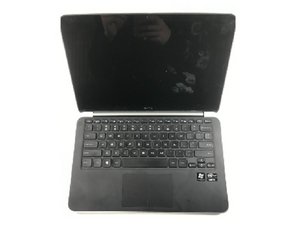
Computer lädt nicht
Der Computer lädt nicht, obwohl das Ladegerät eingesteckt ist.
Lose Anschlüsse durch zu festes Einstecken des Ladegeräts in den Ladeanschluss
Drücke den Adapter fest in das Gehäuse des Ladegeräts. Drücke das Ladegerät fest in den Ladeanschluss. Wenn ein Teil des Ladegeräts im Inneren des Ladeanschlusses feststeckt (abgebrochen), schalte das Gerät aus, ziehe den Stecker ab und versuche, es mit einem ESD-sicheren Werkzeug herauszuholen.
Defektes Ladegerät durch Überrollen mit dem Stuhl
Wenn du dir absolut sicher bist, dass das Ladegerät durch das Überrollen beschädigt wurde, ziehe es aus der Steckdose und vom Computer ab und ersetze es durch ein neues Ladegerät.
Gerät wird zu heiß
Das Gerät wird heißer als gewöhnlich, was zu Unbehagen oder Blue-Screen-Abstürzen führt.
Überhitzung durch beschädigten Lüfter
- Schritt 1: Entferne die Bodenplatte des Laptops mit einem Torx-Schraubendreher.
- Schritt 2: Suche den Lüfter.
- Schritt 3: Untersuche ihn. Wenn Staub die Lamellen bedeckt, reinige sie mit einer weichen, ESD-sicheren Borstenbürste.
- Schritt 4: Wenn der Lüfter einen sichtbaren Riss oder eine Kerbe hat oder die Blätter blockiert sind, muss der Lüfter ausgetauscht werden. Suche nach einem „Dell XPS 13 L322X Lüfter“. Sobald der Lüfter gekauft ist, verwende einen Kreuzschlitz-Schraubendreher, um den defekten Lüfter zu entfernen. Verwende denselben Schraubendreher, um den neuen Lüfter vorsichtig an seinem Platz zu befestigen.
Tastatur klemmt/ist defekt
Die Tasten bewegen sich nicht oder lassen sich nur schwer drücken
Defekte Tastatur
Wenn die Tastatur nicht reagiert, falsch reagiert oder mit zu großer Verzögerung reagiert – egal ob bei einigen oder allen Tasten – ist es am besten, sie auszutauschen.
Tasten klemmen beim Drücken in ihren Anschlüssen
Versuche, die betroffenen Tasten zu entfernen, falls möglich. Es kann sich um klebrige Rückstände unter den Tasten oder eine Flüssigkeit handeln. Wische den Boden fest ab, sowohl den Anschluss als auch den Bereich direkt unter der Taste. Verwende bei hartnäckigen Rückständen eine kleine Menge Reinigungslösung. Setze die Taste dann wieder an die richtige Stelle ein. Wenn das Problem weiterhin besteht, lass die Tastatur von einem Fachmann reinigen.
Blue Screen of Death
Der Computer friert kurz ein (beim Einschalten oder während der Benutzung) und zeigt dann plötzlich einen hellblauen Bildschirm mit einem Text wie: „ :( /newline Dein PC hat ein Problem und muss neu gestartet werden. Wir sammeln nur einige Fehlerinfos und starten dann neu für dich,“ oder eine ähnliche Meldung.
Schlecht geschriebene Gerätetreiber oder fehlerhafte Hardware
- Führe eine Speicherdiagnose durch und starte den Computer neu. Gib dann „Ereignisanzeige“ ein und klicke auf „Ereignisanzeige“.
- Prüfe, ob Apps das Problem verursachen könnten. Wenn du feststellst, dass das Gerät nach dem Öffnen und einer Weile der Nutzung einer bestimmten App spinnt und einen BSOD anzeigt, ist diese App der Übeltäter. Deinstalliere sie! Das ist nicht gut! Bedenke, dass es nicht unbedingt eine Anwendung sein muss, sondern auch ein Programm sein kann, das im Hintergrund läuft.
- Prüfe die Festplatte auf Fehler. Öffne die Eigenschaften deines C-Laufwerks, klicke unter „Fehlerüberprüfung“ auf „Prüfen“ und folge den Anweisungen, um die Festplatte manuell zu überprüfen.
- Falls noch nicht geschehen, aktualisiere dein Gerät. Es kann vorkommen, dass die aktuelle Version fehlerhaft ist oder Funktionen fehlen. Um ein Update durchzuführen, gehe einfach in das Startmenü und klicke auf den Power-Button. Wenn du einen gelben Punkt bei „Update und Neustart“ oder „Update und Herunterfahren“ siehst, ist es Zeit für ein Update.
Beschädigtes Display
Der Computerbildschirm scheint kaputt oder gesprungen zu sein.
Der Bildschirm ist kaputt oder zeigt Farben nicht korrekt an
- Starte dein Gerät neu.
- Schließe den Laptop und öffne ihn wieder. Wenn er manchmal angeht und manchmal nicht, könnte ein defekter oder verschmutzter Deckelsensor vorliegen.
- Aktualisiere deine Videotreiber.
- Versuche Apps zu verwenden, um festsitzende Pixel zu lösen.
- Überprüfe die Anschlüsse der Hintergrundbeleuchtung.
- Wenn all das nicht hilft, fahre mit dem nächsten Abschnitt fort, auch wenn das Display nicht physisch beschädigt aussieht.
Computer wurde fallengelassen oder ein Gegenstand wurde dagegen geschleudert, was zu Rissen führte
Wenn große farblose Stellen, große schwarze oder bunte Flecken, schwarze Löcher, Risse usw. vorhanden sind, ist das ein klares Zeichen dafür, dass das Display ausgetauscht werden muss.

Team

UMass Dartmouth, Team 1-2, Petersen Spring 2022 Mitglied von UMass Dartmouth, Team 1-2, Petersen Spring 2022
UMASSD-PETERSEN-S22S1G2
3 Mitglieder
0 Anleitungen geschrieben

0 Kommentare