Von Studierenden verfasstes Wiki
Ein tolles Team von Studierenden aus unserem Bildungsprogramm hat dieses Wiki erstellt.
Tablet lässt sich nicht einschalten
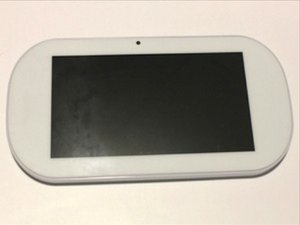
Das Tablet reagiert nicht und zeigt keine Anzeichen dafür, dass es sich einschalten lässt.
Entladener / defekter Akku
Wenn dein FunTab die Ladung nicht hält oder komplett stromlos ist (besonders wenn es länger nicht benutzt wurde), ist möglicherweise der Akku entladen. Lade dein FunTab auf, indem du es an deinen Computer oder ein Netzteil anschließt, und warte, ob das Gerät reagiert. Dein FunTab sollte erkennen, dass es an eine Stromquelle angeschlossen ist, und mit dem Laden des Akkus beginnen. Die Ladeanzeige sollte leuchten. Wenn es nicht mehr lädt, muss der Akku möglicherweise ersetzt werden
Defektes Display
Wenn dein FunTab kein Bild anzeigt, ist möglicherweise das Display defekt. Wenn der Akku einwandfrei funktioniert und geladen werden kann, aber nichts sichtbar ist, könnte das Display kaputt sein und muss ausgetauscht werden.
Anwendungen lassen sich nicht öffnen / ausführen
Das Tablet lädt zwar, aber die Anwendungen lassen sich nicht ausführen.
Defektes Motherboard
Wenn Display und Akku funktionieren, überprüfe alle Verbindungen vom Display zum Motherboard. Dazu musst du das FunTab mit einem Öffnungswerkzeug aufhebeln und manuell prüfen, ob alle Kabel angeschlossen sind. Wenn keine Kabel zwischen Display und Motherboard gelöst sind und es trotzdem nicht funktioniert, muss möglicherweise das Motherboard ersetzt werden
Tablet lädt nicht
Das Tablet zeigt keinerlei Anzeichen eines Ladevorgangs.
Defekte Steckdose
Wenn dein FunTab anzeigt, dass es geladen werden muss, obwohl es eingesteckt ist, versuche es an einer anderen Steckdose. Es ist möglich, dass die Steckdose nicht funktioniert.
Defektes Ladegerät
Wenn dein FunTab anzeigt, dass es geladen werden muss, obwohl es eingesteckt ist, ist möglicherweise dein Ladegerät defekt. Es kann sein, dass das Kabel beschädigt ist und ersetzt werden muss. Verwende ein anderes Ladegerät oder Ladekabel, um dein Gerät zu laden.
Defekter Ladeanschluss
Wenn dein FunTab anzeigt, dass es geladen werden muss, obwohl es eingesteckt ist, ist möglicherweise dein Ladeanschluss defekt. Es ist möglich, dass der Anschluss fehlerhaft ist und ersetzt werden muss.
Tablet verbindet sich nicht mit dem WLAN
Das Tablet kann keine Anwendungen ausführen, da keine Verbindung mit dem WLAN besteht.
Fehlfunktion des WLAN-Routers
Wenn dein FunTab keine Verbindung zum WLAN herstellt, überprüfe deine Drahtlosverbindung. Überprüfe zuerst, ob sich ein anderes Gerät, das mit demselben Netzwerk verbunden ist, mit dem WLAN verbinden kann. Wenn das andere Gerät verbunden ist, prüfe das Symbol für die WLAN-Signalstärke in der Benachrichtigungsleiste, um deine Routerverbindung zu verifizieren. Wenn das das Problem nicht löst, fahre mit „Schwaches WLAN-Signal“ fort.
Schwaches WLAN-Signal
Wenn dein FunTab anzeigt, dass es mit dem WLAN verbunden ist, aber nicht funktioniert, überprüfe die Signalstärke der Drahtlosverbindung. Die Leistung einer WLAN-Verbindung hängt (zum Teil) von der Signalstärke ab. Du musst dich mit einem WLAN verbinden, dessen Signalstärke stark ist. Überprüfe das Symbol für die WLAN-Signalstärke in der Benachrichtigungsleiste, um deine aktuelle Signalstärke zu prüfen. Gehe näher an den Router, um die Signalstärke zu erhöhen.
Lautsprecher gibt keinen Ton wieder
Eine Anwendung erfordert Ton, aber das Tablet gibt keinen Ton wieder.
Verschmutzter Lautsprecher
Wenn der Lautsprecher des FunTab nicht funktioniert, versuche ihn mit einem Wattestäbchen zu reinigen. Entferne vorsichtig die Rückseite des FunTab mit einem Öffnungswerkzeug. Reinige den Lautsprecher vorsichtig mit einer reibenden Bewegung, um Schmutz zu entfernen. Setze die Rückseite des Lautsprechers wieder ein und spiele erneut einen Ton ab.
Defekter Lautsprecher
Wenn der Lautsprecher des FunTab nach der Reinigung und Lautstärkeeinstellung weiterhin nicht funktioniert, muss er ersetzt werden.

Team

University of Alabama, Team 1-1, Naidoo Spring 2015 Mitglied von University of Alabama, Team 1-1, Naidoo Spring 2015
UA-NAIDOO-S15S1G1
4 Mitglieder
24 Anleitungen geschrieben

1 Kommentar
Wi-fi will not stay on the on position for a long time in the settings menu on my funtab2. I cannot connect to wi-fi due to this reason. How do I fix this issue
Joe - Antwort Teilen