Von Studierenden verfasstes Wiki
Ein tolles Team von Studierenden aus unserem Bildungsprogramm hat dieses Wiki erstellt.
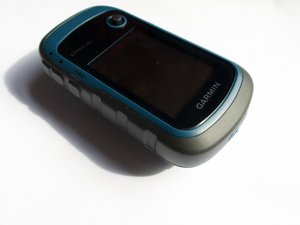
Dies ist eine Anleitung zur Fehlerdiagnose der häufigsten Probleme beim Garmin eTrex 22X.
Keine Verbindung zum GPS/Satelliten
Das Gerät zeigt eine „Verbindung fehlgeschlagen“-Meldung an und/oder die Navigation des Geräts funktioniert nicht ordnungsgemäß.
Satellitenstörungen
Dies tritt normalerweise auf, wenn du dich in Innenräumen oder unter einer Abdeckung befindest, was ausreicht, um die Verbindung zwischen deinem Gerät und dem Satelliten zu unterbrechen. Die Lösung ist einfach: Gehe ins Freie und warte einige Minuten, bis das Gerät die Verbindung zum Satelliten wiederhergestellt hat.
Softwarefehler
Dies kann jederzeit vorkommen und ist das häufigste Problem. Der einfachste Weg, eine Fehlfunktion zu beheben, ist ein Neustart des Geräts. Halte zum Neustarten einfach den Power-Button gedrückt, bis das Power-Symbol erscheint.
Veraltete Software
Manchmal sind Updates erforderlich, um eine ordnungsgemäße Verbindung zum GPS/Satelliten herzustellen.
So führst du ein Update für ein Garmin eTrex 22x durch
Du benötigst Folgendes:
- Garmin eTrex 22x
- Mini-USB-Kabel
- Computer mit Windows 2000 oder neuer oder macOS
- microSD-Karte mit 4 GB bis 32 GB
- Gehe auf die Garmin-Update-Seite. (https://www8.garmin.com/support/download...)
- Klicke unter Updates & Downloads auf den Hyperlink mit dem Titel „Garmin Express“, um die für das Update erforderliche Software zu installieren.
Windows
- Klicke unter Verwalten und Aktualisieren deines Garmin-Geräts auf „DOWNLOAD FÜR WINDOWS“.
- Öffne die heruntergeladene Datei und folge den Anweisungen zur Installation der Anwendung.
- Lies die Allgemeinen Geschäftsbedingungen durch und aktiviere das Kontrollkästchen.
- Klicke auf „Installieren“ und anschließend auf „Garmin Express starten“
MacOS
- Klicke unter Verwalten und Aktualisieren deines Garmin-Geräts auf „DOWNLOAD FÜR MAC“.
- Öffne die heruntergeladene Datei und folge den Anweisungen zur Installation der Anwendung.
- Doppelklicke auf „Garmin Express installieren“
- Klicke auf Fortfahren
- Klicke erneut auf Fortfahren
- Klicke erneut auf Fortfahren
- Lies die Allgemeinen Geschäftsbedingungen durch und klicke erneut auf Fortfahren
- Klicke schließlich auf „Installieren“
- Gib die angeforderten Informationen ein und klicke auf „Software installieren“
- Klicke auf „Schließen“
- Öffne Garmin Express und klicke auf „Erste Schritte“ und dann auf „Gerät hinzufügen“
- Schließe dein Gerät mit dem Mini-USB-Kabel an den Anschluss an, der sich unter der oberen Gummiklappe am Gerät befindet.
- Sobald das Gerät erkannt wird, wähle „Gerät hinzufügen“ aus und gib die optionalen Informationen ein
- Sobald die Einrichtung abgeschlossen ist, wähle unter Verfügbare Updates die Option „Alle installieren“ aus.
- Wenn unter dieser Überschrift nichts angezeigt wird, ist dein Gerät auf dem neuesten Stand
- Lies die Allgemeinen Geschäftsbedingungen sowie alle anderen Informationen durch und akzeptiere sie. Wähle „Fortfahren“ und folge den angezeigten Anweisungen.
Das Gerät ist nun aktualisiert. Falls die Probleme weiterhin bestehen, erwäge eine Kontaktaufnahme mit dem Hersteller.
Akku hält keine Ladung
Sobald das Gerät eingeschaltet wird, ist die Akkulaufzeit spürbar kürzer.
Verschmutzter Ladeanschluss
Das Gerät ließ sich nicht einschalten, weil der Ladeanschluss verschmutzt war. Um den Ladeanschluss zu reinigen, benötigst du Zahnstocher oder eine kleine Pinzette sowie Druckluft aus der Dose. Entferne vorsichtig mit einem der Hilfsmittel die Flusen und den Schmutz aus dem Ladeanschluss und puste eventuelle Rückstände heraus. Wiederhole diesen Vorgang, bis keine größeren Ansammlungen von Schmutz oder Flusen mehr zu sehen sind.
Gerät geht nicht mehr an
Das Gerät lässt sich nicht einschalten.
Falsch eingelegte Batterien
Das häufigste Problem sind schlecht eingelegte Batterien. Um dieses Problem zu lösen, kannst du:
- Entferne die Rückplatte, indem du die Metalllasche anhebst und drehst. Drücke fest auf beide Batterien, um sicherzustellen, dass sie fest sitzen
- Entferne die Rückplatte und nimm die Batterien heraus, um sicherzustellen, dass sie richtig ausgerichtet sind. Nutze die Gravur im Batteriefach, um die richtige Position zu bestimmen.
Verschmutzter Ladeanschluss
Das Gerät ließ sich nicht einschalten, weil der Ladeanschluss verschmutzt war. Um den Ladeanschluss zu reinigen, benötigst du Zahnstocher oder eine kleine Pinzette sowie Druckluft aus der Dose. Entferne vorsichtig mit dem Werkzeug die Flusen und den Schmutz aus dem Ladeanschluss und puste eventuelle Rückstände heraus. Wiederhole diesen Vorgang, bis keine größeren Ansammlungen von Schmutz oder Flusen mehr zu sehen sind.
Fehlerhaftes Display
Wenn das Gerät eingeschaltet ist, treten Verfärbungen, Bildfehler und/oder sichtbare Schäden am Display auf
Softwarefehler
Manchmal treten Fehler am Gerät auf, die sich in einem fehlerhaften Bildschirm äußern können. Die Lösung ist so einfach wie Aus- und Wiedereinschalten. Halte zum Ausschalten des Geräts den Power-Button gedrückt, bis der Bildschirm schwarz wird. Warte 30 Sekunden. Halte zum Einschalten den Power-Button gedrückt, bis der Bildschirm aufleuchtet und das Wort Garmin erscheint.
Zu viele Daten verlangsamen das System
Die beste Lösung ist das Zurücksetzen des Geräts auf Werkseinstellung
So setzt du das Gerät auf Werkseinstellung zurück:
- Gehe mit dem Analogstick zu Setup und drücke den Analogstick
- 1x Rechts, 2x Unten
- Gehe zu Reset und klicke auf den Analogstick
- 1x Rechts, 2x Unten
- Wähle Alle Einstellungen zurücksetzen mit dem Analogstick aus
- 3x Unten
- Wähle Ja mit dem Analogstick aus

Team

UMass Dartmouth, Team G-1, Gurgel Spring 2022 Mitglied von UMass Dartmouth, Team G-1, Gurgel Spring 2022
UMASSD-GURGEL-S22SGG1
3 Mitglieder
0 Anleitungen geschrieben

4 Kommentare
"Reset All' sounds too dangerous. What data is being lost?
Rich fixes Some - Antwort Teilen
Track Manager > Current Track > Archive locks the device: The power-off button is the only one that might work. Does Garmin know what "Archive" means?
Rich fixes Some - Antwort Teilen
My company, Red River Foods Ghana, is currently using Garmin etrex 22x to map farms in Ghana. Most of the tracks are not ending well. Please what might be the cause and how can we resolve this issue?
Larryson Glover - Antwort Teilen
My garmin etrax 22x is going good now after turning it off and back on it will fix screen glitch
Dylan Wiese - Antwort Teilen