Von Studierenden verfasstes Wiki
Ein tolles Team von Studierenden aus unserem Bildungsprogramm hat dieses Wiki erstellt.
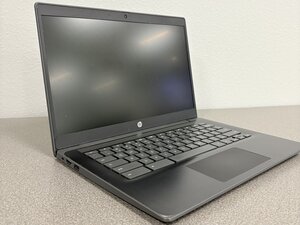
Wenn dein HP Chromebook 14 G6 Schwierigkeiten hat, sich mit dem WLAN zu verbinden, findest du auf dieser Seite mögliche Lösungen.
Konflikt mit gespeichertem Netzwerk
ChromeOS hat manchmal Probleme beim Verbinden mit einem Netzwerk, wenn deinem Gerät automatisch eine IP-Adresse zugewiesen wird. Dieses Problem lässt sich lösen, indem du das WLAN-Netzwerk entfernst und die Verbindung neu herstellst.
Auf das WLAN-Symbol klicken: Klicke auf das WLAN-Symbol im System-Tray, um die Netzwerkliste zu öffnen.
Das betroffene WLAN-Netzwerk suchen: Suche das WLAN-Netzwerk, mit dem dein Chromebook Verbindungsprobleme hat. Klicke auf den Netzwerknamen, um die Verbindungsoptionen zu erweitern.
Auf „Entfernen“ klicken: Sobald die Verbindungsoptionen erweitert sind, klicke auf die Schaltfläche „Entfernen“ neben dem Netzwerknamen. Dadurch wird das Netzwerk aus deiner Liste der gespeicherten Netzwerke gelöscht.
Wieder mit dem Netzwerk verbinden: Nachdem du das Netzwerk entfernt hast, klicke erneut auf das WLAN-Symbol und wähle das Netzwerk aus der Liste aus. Gib das richtige Passwort ein und versuche, eine Verbindung herzustellen.
Verbindung prüfen: Überprüfe nach dem Verbindungsaufbau, ob dein Chromebook über das WLAN auf das Internet zugreifen kann.
VPN- oder Proxy-Fehler
Wenn du einen VPN- oder Proxy-Dienst verwendest, versuche diesen vorübergehend zu deaktivieren und stelle erneut eine Verbindung zum WLAN her. In einigen Fällen können diese zu Widersprüchen mit deiner lokalen Netzwerkkonfiguration führen oder sich mit den IP-Adressen deines Netzwerks überschneiden.
Die offizielle HP-Website bietet eine Lösung an: HP Chromebook – Fehlerdiagnose bei Konnektivität (Windows)
Problem mit zwischengespeicherten Daten
Wenn eine Cache-Datei beschädigt wird, kann dies zu Problemen bei der Verbindung mit deinem Netzwerk führen. Das Löschen der WLAN-Netzwerkdaten kann helfen, Probleme mit gespeicherten Netzwerkeinstellungen zu beheben.
So löschst du zwischengespeicherte Daten auf einem HP Chromebook:
Öffne den Chrome-Browser, klicke auf das Drei-Punkt-Menü (oben rechts).
Weitere Tools
Browserdaten löschen.
Wähle „Bilder und Dateien im Cache“ aus und wähle einen Zeitraum (z. B. „Gesamte Zeit“).
Für Verbindungsprobleme verwende den HP Support Assistant zur Überprüfung der Konnektivität.

Team

Texas Tech, Team 21-1, Samson Spring 2026 Mitglied von Texas Tech, Team 21-1, Samson Spring 2026
TTU-SAMSON-S26S21G1
4 Mitglieder
60 Anleitungen geschrieben

0 Kommentare