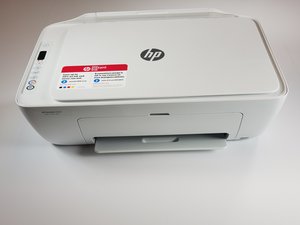
Von Studierenden verfasstes Wiki
Ein tolles Team von Studierenden aus unserem Bildungsprogramm hat dieses Wiki erstellt.
Ausdrucke sind blass
Deine Ausdrucke sind blasser, als sie sein sollten
Druckerpatrone ist fast leer
Wenn bei deinen Ausdrucken Probleme auftreten und diese blasser sind, als sie normalerweise wären, musst du möglicherweise eine oder beide Druckerpatronen in deinem Drucker austauschen. Eine passende Anleitung dazu findest du hier.
Ausdrucke sind verschmiert
Ausdrucke sehen verschmiert aus
Magnetstreifen ist verschmutzt
Wenn es Probleme mit der Positionierung der Tinte oder Schlieren auf dem Papier gibt, musst du möglicherweise den Magnetstreifen austauschen. Beginne den Reparaturvorgang, indem du den Netzstecker des Druckers ziehst. Suche die vier Schrauben, die die Scannereinheit am Drucker halten. Zwei davon befinden sich unter der Klappe oben an der Rückseite des Druckers, die anderen zwei Schrauben befinden sich oben im Inneren des Papiereinzugs, auf dem Kopf stehend. Drehe die vier Schrauben, die die Scannereinheit und die Tastenplatine halten, mit einem passenden Torx-Schraubendreher heraus. Entferne langsam die Abdeckung der Scannereinheit vom Drucker und achte darauf, die beiden Flachbandkabel, die die Abdeckung der Scannereinheit mit dem Druckergehäuse verbinden, vorsichtig gerade aus den Anschlüssen zu ziehen. Der Magnetstreifen verläuft durch die Tintenschlittenbaugruppe. Um den Streifen zu entfernen, übe nach innen gerichteten Druck auf die silberne Verbindung auf der rechten Seite des Magnetstreifens aus. Drücke den Streifen bei ausgeübtem Druck nach rechts vom linken Haken. Entferne den Magnetstreifen einfach durch Hochziehen aus dem Tintenschlitten. Hebe den Streifen zuletzt vertikal an und löse ihn vom silbernen Streifen. Der Einbau erfolgt in umgekehrter Reihenfolge. *Hinweis: Achte beim Einhaken des Magnetstreifens darauf, dass der Pfeil auf dem Ersatz-Magnetstreifen nach rechts zeigt und nach unten ausgerichtet ist.*
Drucker lässt sich nicht einschalten oder reagiert nicht
Dein Drucker lässt sich nicht einschalten oder reagiert auf keine Eingaben
Motherboard ist beschädigt/defekt
Bevor du mit diesem Vorgang beginnst, stelle sicher, dass der Drucker vom Stromnetz getrennt ist und kein Zubehör angeschlossen ist, um das Risiko eines schweren Elektroschocks zu verringern. Suche die vier Schrauben, die die Scannereinheit am Drucker halten. Zwei davon befinden sich unter der Klappe oben an der Rückseite des Druckers, die anderen zwei Schrauben befinden sich oben im Inneren des Papiereinzugs, auf dem Kopf stehend. Drehe die 4 Schrauben, die die Scannereinheit und die Tastenplatine halten, mit einem passenden Torx-Schraubendreher heraus. Entferne langsam die Abdeckung der Scannereinheit vom Drucker und achte darauf, die beiden Flachbandkabel, die die Abdeckung der Scannereinheit mit dem Druckergehäuse verbinden, vorsichtig gerade aus den Anschlüssen zu ziehen. Das Motherboard befindet sich hinten links im Inneren des Druckers und ist mit zwei weiteren Torx-Schrauben befestigt. Es gibt vier Stecker auf dem Motherboard; wackle diese vorsichtig heraus und achte darauf, die Stecker nicht an den Kabeln herauszuziehen. Auf dem Motherboard befinden sich zudem vier Steckplätze für Flachbandkabel. Ziehe die restlichen Flachbandkabel vorsichtig gerade heraus und merke dir, welches Kabel in welchen Steckplatz gehört. Drehe schließlich die zwei Torx-Schrauben heraus, die das Motherboard sichern, um das Board zu lösen. Der Zusammenbau erfolgt in umgekehrter Reihenfolge.
Papierstau
Papier kommt beim Drucken nicht heraus
Papier steckt im Drucker fest
Drücke zuerst die Taste mit einem großen roten „x“; diese Taste wird verwendet, um einen Druckvorgang abzubrechen. Wenn dies das Problem nicht löst, schalte den Drucker aus und ziehe den Netzstecker. Überprüfe alle Stellen, an denen Papier in den Drucker eingezogen und ausgegeben werden kann. Wenn ein Stück Papier feststeckt, entferne es aus dem Drucker. Achte darauf, auch nach Papierresten zu suchen.
Walzen sind verschmutzt
Führe zunächst eine automatische Selbstreinigung durch. Um diese zu starten, halte den Power-Button gedrückt und drücke währenddessen dreimal die Taste mit dem großen roten „x“ und danach achtmal die Taste mit dem blau-gelb-pinken Rand. Lass den Power-Button los. Ein einzelnes Blatt Papier wird durch den Drucker gezogen. Warte, bis das Blatt vollständig durch den Drucker gelaufen ist, bevor du es entnimmst. Sobald die automatische Reinigung abgeschlossen ist, versuche erneut zu drucken. Wenn der Papierstau weiterhin besteht, musst du die Walzen manuell reinigen. Schalte dazu zuerst den Drucker aus und ziehe den Netzstecker. Um an die Walzen zu gelangen, entferne das Papier aus dem Papiereinzug und hebe die durchsichtige Kunststoffklappe oben am Drucker an. Schaue in den Einzugsbereich. Nimm ein leicht angefeuchtetes Wattestäbchen und wende es auf den grauen Segmenten der Walzen an. Drehe die Walzen, um die grauen Segmente vollständig zu reinigen. Warte nach der Reinigung etwa 10 Minuten, bis die Walzen getrocknet sind.
Wenn du weitere Fragen hast, besuche diese Anleitung.
Scanner funktioniert nicht
Dein Drucker kann keine Dokumente scannen oder stellt keine Verbindung zum Computer her
Scanner stellt keine Verbindung zum Computer her
Wenn dein Computer keine Verbindung zu deinem HP-Scanner herstellen kann oder ein anderes Scan-Problem vorliegt, besuche die HP-Supportseite, die du hier findest. Klicke dort auf „Fehlerdiagnose“ und dann auf „Scan-Probleme“. Du wirst aufgefordert, einen Download zu starten; folge den Schritten, sobald der Download abgeschlossen ist. Wenn dieser Vorgang nicht funktioniert, gibt es auf der Seite „Scan-Probleme“ eine weitere Option, um mit einem Mitarbeiter zu sprechen.
Scannerglas ist beschädigt
Suche die vier Schrauben, die die Scannereinheit am Drucker halten. Zwei davon befinden sich unter der Klappe oben an der Rückseite des Druckers, die anderen zwei Schrauben befinden sich oben im Inneren des Papiereinzugs, auf dem Kopf stehend. Drehe die 4 Schrauben, die die Scannereinheit und die Tastenplatine halten, mit einem passenden Torx-Schraubendreher heraus. Entferne langsam die Abdeckung der Scannereinheit vom Drucker und achte darauf, die beiden Flachbandkabel, die die Abdeckung der Scannereinheit mit dem Druckergehäuse verbinden, vorsichtig gerade aus den Anschlüssen zu ziehen. Hebe die Abdeckung nach oben an. Um die Glasabdeckung des Scanners abzunehmen, hebe den Deckel gerade von den Laschen ab. Du solltest nun zwei Laschen an jedem der kurzen Enden sowie vier Laschen an jedem der langen Enden des Deckels sehen, die mit dem Glas verbunden sind. Löse jede dieser Laschen (dies erfordert möglicherweise mehrere Versuche) und hebe das Glas vom Deckel ab. Auf der Platte, mit der das Glas direkt verbunden ist, befinden sich zwei Laschen an der langen Kante und fünf Laschen an der kurzen Kante. Hebe das Glas vorsichtig aus diesen Laschen. Um das Glas wieder in die ursprüngliche Position zu bringen, befolge die vorherigen Schritte in umgekehrter Reihenfolge.

Team

Embry-Riddle Aeronautical University, Team S6-G12, Rauch Spring 2020 Mitglied von Embry-Riddle Aeronautical University, Team S6-G12, Rauch Spring 2020
ERAU-RAUCH-S20S6G12
4 Mitglieder
60 Anleitungen geschrieben

2 Kommentare
The link to the scanner troubleshooter is missing
Vamsi Krishna - Antwort Teilen
VNF5322837
Power on
3 minutes repair
Fixx - Antwort Teilen