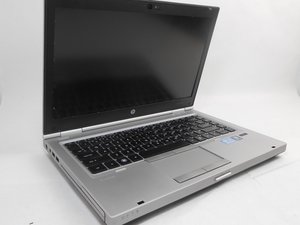
Von Studierenden verfasstes Wiki
Ein tolles Team von Studierenden aus unserem Bildungsprogramm hat dieses Wiki erstellt.
Laptop startet nicht oder lädt nicht
Oh nein! Mein Akku lädt nicht und mein Computer lässt sich nicht einschalten.
Probleme mit den Energieeinstellungen
Öffne über das Windows-Startmenü die Systemsteuerung und wähle die Anzeige-Einstellungen. Die Bildschirmhelligkeit und die Leistungsstufen des Computers können beeinflussen, wie der Laptop lädt, da er so viel Strom verbraucht, wie er erhält. Um die Akkueffizienz zu verbessern, verringere die Bildschirmhelligkeit und passe die Leistungsstufe des Computers an.
Sollte das Problem nach dem Anpassen der Einstellungen weiterhin bestehen, versuche, den Laptop zurückzusetzen. Nimm den Akku heraus und schließe deinen Computer ans Stromnetz an. Halte den Power-Button für eine volle Minute gedrückt. Setze den Akku wieder ein, lass das Ladegerät angeschlossen und versuche, den Computer erneut zu starten.
Lose Akkuverbindung
Prüfe den Sitz und die Anschlüsse des Akkus. Auf der Rückseite des Computers befinden sich zwei Entriegelungsschieber. Drücke den linken Schieber nach außen und ziehe den Akku ab. Reinige den Bereich, in dem der Akku saß, sowie die Anschlusskontakte mit einem trockenen Tuch. Setze den Akku wieder an seinen ursprünglichen Platz und drücke ihn fest hinein, um sicherzustellen, dass er richtig sitzt.
Defekte Steckdose oder defektes Ladekabel
Ein Stromausfall kann an einer fehlerhaften Steckdose liegen. Prüfe die Steckdose, indem du ein anderes Ladegerät anschließt und schaust, ob es lädt, oder finde eine andere Steckdose, an die du deinen Computer anschließen kannst.
Wenn die Steckdose ordnungsgemäß funktioniert, reinige den Ladeanschluss am Computer. Nimm eine Büroklammer und biege sie auf. Führe das aufgebogene Ende vorsichtig in den Ladeanschluss ein und bewege es sanft in einer kreisförmigen Bewegung um den Anschluss herum.
Überprüfe zusätzlich das Ladekabel auf Brüche oder unnatürliche Knicke. Kontrolliere das Kabel auf Auffälligkeiten oder freiliegende Drähte. Falls solche Schäden vorhanden sind, tausche das Ladekabel aus.
Laptop-Bildschirm flackert sporadisch oder reagiert nicht
Was ist mit meinem Bildschirm passiert? Er reagiert sporadisch nicht und/oder flackert zu den ungünstigsten Zeiten.
In den meisten Fällen deutet ein sporadisches Flackern oder fehlende Reaktion auf ein Softwareproblem innerhalb des Windows-Betriebssystems hin. Eine dauerhafte Fehlfunktion des Bildschirms würde auf ein gesprungenes Display oder eine lose Verbindung hindeuten.
Veraltete Grafiktreiber
Manchmal sind die Grafiktreiber nicht mehr aktuell. Um zu prüfen, ob du die neuesten Treiber hast, besuche die HP-Website und suche den Computer mithilfe der Seriennummer deines EliteBooks. Du kannst die Grafiktreiber auch über Microsoft überprüfen. Lade gegebenenfalls die neueste Version des Grafiktreibers herunter. Überprüfe in den Einstellungen doppelt, ob der Treiber heruntergeladen wurde und läuft. Dies sollte den nicht reagierenden Bildschirm beheben.
Falsche Bildwiederholrate
Wenn der Grafiktreiber nicht die Ursache ist, gehe in die Einstellungen und wähle die Grafikeigenschaften. Klicke auf das Feld, um die Umschaltung der Bildwiederholrate sowie die Energiespartechnologie für das Display zu deaktivieren. Dies verringert die Bildwiederholrate, sodass sie zur Anzeige-Rate des Bildschirms passt, und begrenzt oder behebt das Flackern.
Laptop fährt hoch und zeigt einen Boot-Fehler an
Häufige Lösung für Bluescreen-Fehler
- Trenne alle Geräte, entferne alle USB-Geräte und SD-Speicherkarten und ziehe auch das Netzkabel ab.
- Entferne den Akku.
- Halte den Power-Button für 15 Sekunden gedrückt.
- Setze den Akku wieder ein und schließe das Netzkabel des Laptops wieder an, während alle anderen Geräte abgesteckt bleiben.
- Starte den Computer neu, indem du den Power-Button drückst.
Beschädigte Boot-Dateien
HINWEIS: Das Neuinstallieren des Betriebssystems und die meisten Wiederherstellungsmethoden löschen entweder die Festplatte vollständig oder bergen das Risiko eines Datenverlusts. Stelle sicher, dass du alle wichtigen Dateien sicherst, bevor du versuchst, das Betriebssystem wiederherzustellen, falls möglich.
Wenn die Windows-Boot-Dateien beschädigt sind, startet der Laptop nicht vollständig. Wenn das Problem nach dem Zurücksetzen des Computers weiterhin besteht, installiere das Betriebssystem neu oder führe eine Aktualisierung durch, indem du die folgenden Schritte ausführst.
- Lege eine Systemreparatur-CD in das DVD-Laufwerk des Laptops ein oder schließe sie an einen USB-Anschluss an.
- Starte den Computer neu.
- Lade die Boot-Optionen, wenn das HP-Logo auf dem Bildschirm erscheint, durch Drücken von „ESC“.
- Wähle die Option, um von einem USB-Gerät oder einer DVD zu booten.
- Wähle eines der verfügbaren Wiederherstellungstools aus.
Es wird empfohlen, die Wiederherstellungstools in der folgenden Reihenfolge zu verwenden und den Computer zwischen jedem Versuch neu zu starten.
Starthilfe: Behebt häufige Probleme beim Boot-Vorgang und andere Schwierigkeiten, die einen Windows-Start verhindern können.
Systemwiederherstellung: Stellt Windows auf einen früheren Zeitpunkt zurück. Programmänderungen können verloren gehen, aber nicht deine Daten.
Systemimage-Wiederherstellung: Stellt Windows mithilfe eines während einer Sicherung erstellten Systemimages wieder her. Wähle diese Option, wenn die ersten beiden nicht funktionieren und du ein aktuelles Systemimage hast.
HINWEIS: Alle Daten, die nach der Erstellung des Systemimages gespeichert oder geändert wurden, gehen verloren.
Eine neue Kopie von Windows installieren: Löscht die Festplatte vollständig und installiert eine brandneue Kopie von Windows.
HINWEIS: Während die vorherigen zwei Optionen die meisten deiner Daten beibehalten, löscht diese Option die Festplatte komplett und du verlierst alle deine Dateien und Programme.
Anhaltende Probleme mit Boot-Fehlern können auf eine beschädigte oder defekte Festplatte hindeuten. Wenn nach dem Zurücksetzen des Computers und der Neuinstallation des Betriebssystems weiterhin Probleme bestehen, tausche die Festplatte aus.
Laptop durchläuft kontinuierlich den Boot-Zyklus
Fest in einer Boot-Schleife
Verwende die folgenden Schritte, um die BIOS-Einstellungen zurückzusetzen.
- Schalte den Computer aus und warte fünf Sekunden.
- Drücke den Power-Button, um den Computer zu starten, und drücke wiederholt die F10-Taste, um das BIOS-Setup-Menü aufzurufen.
- Drücke auf dem BIOS-Setup-Bildschirm F9, um die BIOS-Setup-Standardeinstellungen auszuwählen und zu laden. Drücke F10, um zu speichern und zu beenden.
- Verwende die Pfeiltasten, um „Ja“ auszuwählen, und drücke dann die Eingabetaste, wenn du gefragt wirst: „Änderungen speichern und beenden?“
- Folge den Anweisungen, um deinen Computer neu zu starten.
Beschädigtes Betriebssystem
HINWEIS: Das Neuinstallieren des Betriebssystems und die meisten Wiederherstellungsmethoden löschen entweder die Festplatte vollständig oder bergen das Risiko eines Datenverlusts. Stelle sicher, dass du alle wichtigen Dateien sicherst, bevor du versuchst, das Betriebssystem wiederherzustellen, falls möglich.
Wenn die Windows-Boot-Dateien beschädigt sind, startet der Laptop nicht vollständig. Wenn das Problem nach dem Zurücksetzen des Computers weiterhin besteht, installiere das Betriebssystem neu oder führe eine Aktualisierung durch, indem du die folgenden Schritte ausführst.
- Lege eine Systemreparatur-CD in das DVD-Laufwerk des Laptops ein oder schließe sie an einen USB-Anschluss an.
- Starte den Computer neu.
- Lade die Boot-Optionen, wenn das HP-Logo auf dem Bildschirm erscheint, durch Drücken von „ESC“.
- Wähle die Option, um von einem USB-Gerät oder einer DVD zu booten.
- Wähle eines der verfügbaren Wiederherstellungstools aus.
Es wird empfohlen, die Wiederherstellungstools in der folgenden Reihenfolge zu verwenden und den Computer zwischen jedem Versuch neu zu starten.
Starthilfe: Behebt häufige Probleme beim Boot-Vorgang und andere Schwierigkeiten, die einen Windows-Start verhindern können.
Systemwiederherstellung: Stellt Windows auf einen früheren Zeitpunkt zurück. Programmänderungen können verloren gehen, aber nicht deine Daten.
Systemimage-Wiederherstellung: Stellt Windows mithilfe eines während einer Sicherung erstellten Systemimages wieder her. Wähle diese Option, wenn die ersten beiden nicht funktionieren und du ein aktuelles Systemimage hast.
HINWEIS: Alle Daten, die nach der Erstellung des Systemimages gespeichert oder geändert wurden, gehen verloren.
Eine neue Kopie von Windows installieren: Löscht die Festplatte vollständig und installiert eine brandneue Kopie von Windows.
HINWEIS: Während die vorherigen zwei Optionen die meisten deiner Daten beibehalten, löscht diese Option die Festplatte komplett und du verlierst alle deine Dateien und Programme.
Anhaltende Probleme mit einer Boot-Schleife können auf eine beschädigte oder defekte Festplatte hindeuten. Wenn nach dem Zurücksetzen des Computers und der Neuinstallation des Betriebssystems weiterhin Probleme bestehen, tausche die Festplatte aus.
Tastatur registriert keine Eingaben
Das Tippen auf der Tastatur ist sporadisch oder funktioniert gar nicht.
Schließe eine externe Tastatur an. Wenn du mit der externen Tastatur tippen kannst, liegt ein Hardwareproblem vor. Wenn du auch mit der externen Tastatur nicht tippen kannst, ist das Problem softwarebedingt.
Falsche Software-Treiber
Beginne damit, die Gerätetreiber für die Tastatur zu aktualisieren oder eine ältere Version zu installieren. Treiber sind Software, die es deinem Computer ermöglicht, mit Hardware – wie einer Tastatur oder einem Trackpad – zu kommunizieren. Wenn ein Gerätetreiber veraltet ist, können Treiberkonflikte auftreten, die sich gegenseitig stören. In diesem Fall veröffentlichen Hersteller Treiber-Updates.
Um dieses Problem zu beheben, lade Treiber über das Support-Center von HP herunter. Wähle das richtige Betriebssystem aus und klicke dann auf „Spezifische Treiber im Geräte-Manager aktualisieren“.
Defekte Tastaturverbindung
Wenn die externe Tastatur funktioniert, liegt wahrscheinlich ein Hardwareproblem vor. Um dies zu beheben, prüfe zuerst die Kondensatoren um den Tastaturanschluss auf dem Motherboard, die Verbindung zwischen Tastatur und Motherboard und/oder erwäge, die Tastatur auszutauschen.
Audio ist verzerrt oder knackt
Was ist mit dem Sound auf meinem Computer passiert? Er war früher glasklar.
Problem mit Audioverbesserungen
Wenn dein Audio verzerrt ist oder knackt, liegt das wahrscheinlich daran, dass das Betriebssystem auf Windows 10 aktualisiert wurde. Um dieses Problem zu beheben, öffne die Systemsteuerung und deaktiviere die DTS-Audioverbesserungsoption.
Konflikte mit Programmen
Wenn der Ton gedämpft ist, aussetzt oder knackt, starte den Computer neu. Das Problem kann durch eine Anwendung verursacht werden, die das Gerät überschreibt und das System-Audio auf diese Anwendung umleitet.
In diesem Fall führe den Audio-Check-Assistenten aus. Um den Audio-Check-Assistenten zu starten, navigiere zum HP-Support-Guide und fahre mit Schritt 2 fort.
Defekte Laptop-Lautsprecher
Schließe Kopfhörer an den Computer an. Wenn der Ton über die Kopfhörer einwandfrei ist, liegt das Problem höchstwahrscheinlich an den Laptop-Lautsprechern. Erwäge in diesem Fall, die Lautsprecher am Laptop auszutauschen.
Kopfhörerbuchse ist defekt
In seltenen Fällen kann dieses Problem durch Hardwarefehler verursacht werden. Wenn der Audio-Check-Assistent das Problem nicht lösen kann, suche nach professioneller Hilfe für Hardware-Reparaturen.
Laptop wird zu heiß
Autsch! Mein Laptop fühlt sich heiß an und kühlt nicht ab.
Übermäßige Hitze ist generell schlecht und kann die internen Komponenten des Laptops beschädigen oder zerstören.
Akku-Defekt
Halte inne und fahre den Computer sofort herunter. Befolge die unten stehenden Schritte zur Fehlerdiagnose, um die Lüftungsschlitze zu reinigen und den Betriebszustand des Lüfters zu überprüfen. Wenn der Lüfter läuft, tausche den Akku aus, da verbrannter Geruch darauf hindeutet, dass der Akku überhitzt und kurz vor dem Ausfall steht.
Aufgeblähter Akku
WICHTIG: Wenn der Akku aufgebläht ist oder eine unregelmäßige Form aufweist, brich sofort ab, was du tust, und entferne den Akku vorsichtig aus dem Laptop-Gehäuse.
Ein aufgeblähter Akku ist ein 100-prozentiges Anzeichen für einen Defekt und kann sehr gefährlich sein. Lithium-Ionen-Akkus in Laptops verfügen über mehrere integrierte Schutzmechanismen. Wenn der Akku aufgebläht oder unregelmäßig geformt ist, wurden diese Sicherheitsvorkehrungen bereits umgangen.
Sei beim Entfernen eines aufgeblähten Akkus extrem vorsichtig, um ihn nicht weiter zu beschädigen, zu verbiegen oder zu durchstechen. Weitere Beschädigungen können Gase freisetzen, die mit Feuchtigkeit und Luft reagieren und dazu führen können, dass der Akku Feuer fängt.
Sobald der Akku entfernt wurde, klebe die elektrischen Anschlüsse mit Isolierband ab und führe den Akku sofort dem Recycling zu.
Für weitere Informationen und Details, schau dir an, was How To Geek über defekte Akkus sagt.
Blockierte Lüftungsschlitze
Entferne die Bodenabdeckung des Laptops und reinige alle Lüftungsschlitze mit kurzen Stößen Druckluft.
Lüfter schaltet sich nicht ein
Wenn der Computer eingeschaltet ist und sich erwärmt, inspiziere visuell den Bereich um die Lüftungsschlitze an der Seite und Unterseite des Laptops. Du solltest das leise Surren des laufenden Lüfters hören.
Wenn der Lüfter nicht läuft und/oder der Computer aufgrund hoher Temperaturen häufig ohne Vorwarnung abschaltet und neu startet, tausche den Lüfter so schnell wie möglich aus.
Wenn du technisch versiert bist, kannst du die internen Temperaturen des Laptops überprüfen, indem du beim Einschalten des Computers die BIOS-Einstellungen aufrufst.
- Wenn der Boot-Bildschirm angezeigt wird, drücke die F10-Taste.
- Sobald die BIOS-Einstellungen geladen sind, wähle den Bereich Hardware/CPU, um die aufgezeichnete Temperatur der Prozessoreinheit zu finden.
- Das EliteBook 8460p hat einen Intel i5-Prozessor mit einer maximal zulässigen Hitze von 100 Grad Celsius.
- Du kannst die Temperaturgrenzen überprüfen, indem du online nach dem spezifischen Prozessor suchst, der in deinem Computer oder Gerät verwendet wird. Normalerweise werden die Ergebnisse von Google ganz oben auf der Suchseite angezeigt.
Wenn die im BIOS aufgezeichnete CPU-Temperatur den Grenzwert überschreitet, entferne die Bodenabdeckung des Laptops und prüfe, ob der Lüfter ordnungsgemäß funktioniert, keine physischen Schäden aufweist, und suche nach Staub, der in der Wärmeleitpaste auf dem Prozessor feststeckt, sowie nach Anzeichen dafür, dass die Wärmeleitpaste verkrustet oder ausgetrocknet ist.
Wenn der Lüfter nicht funktioniert oder physische Schäden aufweist, besuche die Lüfter-Reparaturseite, um die Lüftereinheit zu entfernen und auszutauschen.
Bei Problemen mit der Wärmeleitpaste reinige den umliegenden Bereich und trage neue Wärmeleitpaste auf. Wärmeleitpaste findest du in jedem Computer- oder Elektronikreparaturgeschäft.
Erwäge zusätzlich den Kauf eines Kühlkissens für deinen Laptop, falls du weiterhin Probleme mit übermäßiger Hitze hast, um die Luftzirkulation zu verbessern.

Team

Embry-Riddle Aeronautical University, Team S12-G1, Lamothe Fall 2019 Mitglied von Embry-Riddle Aeronautical University, Team S12-G1, Lamothe Fall 2019
ERAU-LAMOTHE-F19S12G1
4 Mitglieder
120 Anleitungen geschrieben

3 Kommentare
Hi, My elitebook 8460p is powering on but no display, cpu fan off and the only sign it is on is a charging light blinking
G7M3R 2O2O - Antwort Teilen
8460 Powers on but no display fan runs, harddrive spins, when hooked to another monitor by HDMI still no picture
Cloudso White - Antwort Teilen
My 8460p does turn on Bluetooth but the card is there
Antony De prince - Antwort Teilen