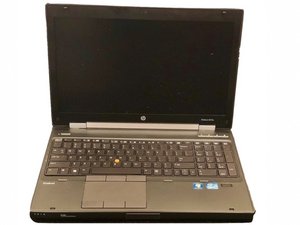
Von Studierenden verfasstes Wiki
Ein tolles Team von Studierenden aus unserem Bildungsprogramm hat dieses Wiki erstellt.
Computer startet, aber der Bildschirm bleibt schwarz
Der Computer schaltet sich ein, aber unter Windows 10 oder 8 erscheint kein Bild auf dem Bildschirm.
Hard-Reset durchführen
Das Zurücksetzen deines Computers kann oft einen schwarzen Bildschirm beheben. Schalte dazu den Computer aus und trenne ihn von jeglicher Dockingstation oder Port-Replikator. Trenne anschließend alle Geräte wie USB-Geräte und Drucker und ziehe den Netzstecker, bevor du den Akku entfernst. Halte bei entferntem Akku und abgezogenem Netzkabel den Power-Button 15 Sekunden lang gedrückt. Setze den Akku wieder ein und schließe das Netzkabel an. Drücke den Power-Button, woraufhin der Computer normal starten sollte.
Display testen
Wenn dein Laptop weiterhin nicht ordnungsgemäß funktioniert, schließe dein Gerät an einen Monitor an, um das Display zu testen. Dies ist beim HP EliteBook über den VGA-Anschluss möglich (falls der Monitor keinen VGA-Anschluss hat, verwende je nach Monitor einen HDMI- oder DVI-Adapter). Wenn der Computerbildschirm nicht auf dem Monitor angezeigt wird, drücke die F4-Taste, bis dies der Fall ist. Wenn der Bildschirm auch auf dem Monitor nicht angezeigt wird, hat dein Computer ein Problem mit dem Display-Panel und muss zur technischen Unterstützung an HP gesendet werden.
Kein Strom / startet nicht
Dein HP EliteBook 8570w lässt sich nicht einschalten (Windows 8).
Hard-Reset durchführen
Trenne den Computer von jeglicher Dockingstation oder Port-Replikator. Trenne alle Geräte wie USB-Geräte und Drucker und ziehe den Netzstecker, bevor du den Akku entfernst. Halte bei entferntem Akku und abgezogenem Netzkabel den Power-Button 15 Sekunden lang gedrückt. Setze den Akku wieder ein und schließe das Netzkabel an. Drücke den Power-Button, woraufhin der Computer normal starten sollte.
Umfassenden Systemtest durchführen
Wenn ein Hard-Reset den Computer nicht einschaltet, halte den Power-Button gedrückt, um sicherzustellen, dass der Computer vollständig ausgeschaltet ist. Schalte den Computer dann wieder ein und drücke sofort wiederholt die Esc-Taste (einmal pro Sekunde), bis das Startmenü angezeigt wird. Drücke die F2-Taste, woraufhin der Bildschirm „System Diagnostics“ angezeigt werden sollte. Klicke auf „System Tests“, dann auf „Extensive Test“ und schließlich auf „Run Once“. Dieser Test sollte dir mitteilen, wo das Problem bei deinem Computer liegt und welche Schritte du unternehmen musst.
Netzteil prüfen
Wenn sich dein Computer immer noch nicht einschalten lässt, prüfe anhand der Beschriftung, ob es sich beim Netzteil um ein HP-Teil handelt. Bestimme dann die Wattzahl, indem du auf die Unterseite des Netzteils schaust. Überprüfe das Netzteil anschließend auf jegliche Art von Beschädigungen. Falls es beschädigt aussieht, muss das Netzteil möglicherweise repariert oder ausgetauscht werden. Überprüfe außerdem, ob die Steckdose ordnungsgemäß funktioniert (verwende keine Steckerleiste oder Verlängerungsschnur).
Defekter Akku
Es besteht die Möglichkeit, dass dein Akku entladen oder defekt ist. Dies verhindert, dass das Netzteil genügend Energie zum Starten des Computers liefert. Um dies zu testen, entferne den Akku und schließe dann das Netzteil an, um zu sehen, ob der Computer startet. Wenn die LED-Leuchten leuchten und der Computer startet, muss der Akku ausgetauscht werden.
Touchpad oder Clickpad reagiert nicht
Das Touchpad oder Clickpad an deinem HP EliteBook 8570w reagiert nicht (Windows 8).
Touchpad oder Clickpad aktivieren
Suche in Windows nach „Maus“ und klicke auf die Mauseinstellungen in der Systemsteuerung. Klicke auf die Registerkarte „Geräteeinstellungen“ oder „Clickpad-Einstellungen“ in den Mauseigenschaften. Wähle das gewünschte Touchpad in der Geräteliste aus und klicke auf „Aktivieren“, um das Gerät einzuschalten.
Touchpad- oder Clickpad-Treiber aktualisieren
Gehe auf die Webseite für HP Kundensupport - Software- und Treiber-Downloads. Gib die Modellnummer des Computers ein und klicke auf „Gehe zu“. Wähle „HP EliteBook 8570w“ aus der Ergebnisliste und anschließend dein Betriebssystem (Windows 8). Scrolle nach unten, um die Kategorie „Treiber - Tastatur, Maus und Eingabegeräte“ auszuwählen. Lade den entsprechenden Touchpad- oder Clickpad-Treiber herunter und befolge die Anweisungen auf dem Bildschirm, um die Installation abzuschließen.
Hard-Reset durchführen
Schalte den Computer aus und trenne ihn von jeglicher Dockingstation oder Port-Replikator. Trenne alle Geräte wie USB-Geräte und Drucker und ziehe den Netzstecker, bevor du den Akku entfernst. Halte bei entferntem Akku und abgezogenem Netzkabel den Power-Button 15 Sekunden lang gedrückt. Setze den Akku wieder ein und schließe das Netzkabel an. Drücke den Power-Button. Der Computer sollte normal starten und das Touchpad oder Clickpad sollte funktionieren.
HP PC UEFI Hardware-Diagnose-Komponententest (F2) für Maus ausführen
Halte den Power-Button mindestens fünf Sekunden lang gedrückt, um den Computer auszuschalten. Schalte den Computer dann wieder ein und drücke wiederholt die F2-Taste. Überprüfe im erscheinenden Menü die UEFI-Versionsnummer und finde die Adresse für die UEFI-Webseite. Wähle „Komponententests“ und dann „Maus“. Wähle den Test aus, den du ausführen möchtest, und befolge die Anweisungen auf dem Bildschirm. Wenn der Komponententest fehlschlägt, notiere dir die angezeigten Informationen und kontaktiere den HP Kundensupport.
Computer schaltet sich im Energie- oder Ruhezustand aus
Der Computer wacht nicht aus dem Energie- oder Ruhezustand auf (Windows 10, 8)
Computer neu starten
Ein Neustart des Computers löscht alle Informationen im Arbeitsspeicher, was das Problem beheben kann.
Tastatur zum Aufwecken des Computers aktivieren
Suche nach „Geräte-Manager“, klicke auf den Pfeil neben „Tastaturen“ und wähle deine Tastatur aus. Klicke auf „Energieverwaltung“, wähle das Kästchen neben „Gerät kann den Computer aus dem Standbymodus aktivieren“ und klicke auf „OK“. Dies sollte es der Tastatur ermöglichen, den Computer aus dem Standbymodus zu wecken.
Auf Windows-Updates/HP-Updates prüfen
Installiere aktuelle Windows-Software und Hardware-Treiber für deinen Computer. Dies kannst du tun, indem du die Systemsteuerung aufrufst, „System und Sicherheit“ und dann „Windows Update“ auswählst. Klicke auf verfügbare Windows-Updates und installiere sie. Prüfe anschließend auf Updates von HP. Suche unter Windows nach „HP Support Assistant“, wähle „Meine Geräte“ und dann „Updates“. Klicke danach auf „Nach Updates und Nachrichten suchen“ und lade alle verfügbaren Updates herunter.
Fehlerdiagnose mit der Windows-Energie-Fehlerbehebung durchführen
Öffne die Systemsteuerung und suche nach Fehlerbehebung. Klicke auf den Reiter, der angezeigt wird, und wähle unter „System und Sicherheit“ die Option „Energieeinstellungen verbessern“. Klicke auf „Weiter“, um das Diagnose-Tool auszuführen und erkunde bei Bedarf weitere Optionen.

Team

Baylor, Team S8-G5, Johnson Fall 2017 Mitglied von Baylor, Team S8-G5, Johnson Fall 2017
BU-JOHNSON-F17S8G5
3 Mitglieder
48 Anleitungen geschrieben

2 Kommentare
This was a life saver! Thank you!
Joy Gurley - Antwort Teilen
Thanknyou só much. It worked. Thanks
Tiago Teixeira - Antwort Teilen