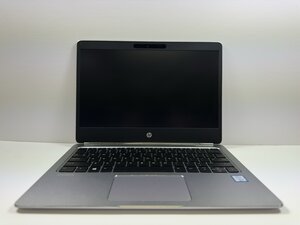
Peripherie-Problem
Manchmal kann ein fehlerhaftes Eingabegerät, insbesondere ein externes, den Anschein erwecken, der Bildschirm sei eingefroren, während er eigentlich nur nicht auf Eingaben reagiert. Hier sind einige Schritte, die dir helfen können, festzustellen, ob das Eingabegerät die Ursache des Problems ist:
- Eingebaute Eingabegeräte testen:
- Probiere zunächst, ob der Bildschirm auf Maus und Tastatur reagiert.
- Auf das eingebaute Eingabegerät des Laptops wechseln:
- Wenn du ein externes Eingabegerät verwendest, versuche, auf das eingebaute Eingabegerät des Laptops zu wechseln, um zu sehen, ob eine Reaktion erfolgt.
- Prüfen, ob das externe Gerät die Ursache ist:
- Wenn der Bildschirm auf das eingebaute Eingabegerät reagiert, nicht aber auf das externe, liegt das Problem möglicherweise am externen Gerät.
- Feststellen, ob das System eingefroren ist:
- Wenn weder das eingebaute noch das externe Eingabegerät reagiert, antwortet das Programm oder das Gerät möglicherweise nicht.
Programm reagiert nicht
Ein Programm, das nicht reagiert, kann manchmal mit einem eingefrorenen Bildschirm verwechselt werden. Befolge diese Schritte, um festzustellen, ob das Problem durch ein nicht reagierendes Programm oder eine andere Ursache für das Einfrieren hervorgerufen wird:
- Startmenü öffnen und Taskleiste einblenden:
- Drücke die Windows-Taste, um das Startmenü zu öffnen und die Taskleiste einzublenden; dies kann helfen zu bestätigen, ob das System noch reagiert.
- Programm schließen:
- Versuche, das Programm zu schließen, indem du auf die Taskleiste gehst, mit der Maus über das Programmsymbol fährst, mit dem Trackpad rechtsklickst und dann „Fenster schließen“ auswählst.
- Task-Manager bei Bedarf öffnen:
- Wenn das Programm weiterhin nicht reagiert, gehe zur Taskleiste, mache einen Rechtsklick mit der Maus auf einen leeren Bereich der Taskleiste und öffne den Task-Manager.
- Nicht reagierende Aufgabe beenden:
- Gehe auf den Tab „Prozesse“, wähle das nicht reagierende Programm aus der Liste aus und klicke auf „Task beenden“.
Grafiktreiber-Fehlfunktion
Wenn der Bildschirm einfriert, liegt möglicherweise eine Fehlfunktion des Grafiktreibers vor. So setzt du ihn zurück, ohne den Computer neu zu starten:
- Tastenkombination zum Zurücksetzen des Grafiktreibers:
- Drücke gleichzeitig Windows + Strg + Umschalt + B. Diese Tastenkombination versucht, den Grafiktreiber zurückzusetzen, ohne dass der Computer neu gestartet werden muss.
- Anzeichen für Erfolg:
- Du erkennst, dass die Tastenkombination funktioniert hat, wenn der Bildschirm für eine Sekunde flackert und ein Piepton ertönt.
Systemabsturz oder Hardwarefehler
Wenn die anderen Schritte zur Fehlerdiagnose nicht funktioniert haben, reagiert möglicherweise das gesamte System nicht mehr. In diesem Fall solltest du diese Schritte befolgen, um das Problem zu beheben:
- Gerät zum Herunterfahren/Neustart zwingen:
- Drücke und halte den Power-Button gedrückt, bis sich das Gerät ausschaltet.
- Gerät einschalten:
- Warte einige Sekunden und drücke dann erneut den Power-Button, um das Gerät wieder einzuschalten.
Wenn das Problem nach Befolgen aller Schritte weiterhin besteht, liegt möglicherweise ein Hardwaredefekt vor. Siehe dazu die Anleitungen für Hardware-Austausch.

Team

Austin Community College, Team 9-3, Watkins Fall 2025 Mitglied von Austin Community College, Team 9-3, Watkins Fall 2025
AUSTINCC-WATKINS-F25S9G3
4 Mitglieder
108 Anleitungen geschrieben

0 Kommentare