Von Studierenden verfasstes Wiki
Ein tolles Team von Studierenden aus unserem Bildungsprogramm hat dieses Wiki erstellt.
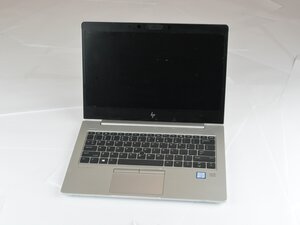
Wenn sich dein HP EliteBook 830 G6 ungewöhnlich heiß anfühlt, der Lüfter laut läuft oder sich der Laptop unerwartet abschaltet, kann er überhitzen. Überhitzung kann interne Bauteile beschädigen und die Leistung verringern. Nutze diese Anleitung, um häufige Ursachen und Lösungen zu identifizieren.
Blockierte Lüftungsschlitze
Problem: Staub oder weiche Oberflächen blockieren den Luftstrom, was zu einem Hitzestau führt.
Lösungen:
- Stelle den Laptop auf eine harte, flache Oberfläche (Schreibtisch oder Tisch).
- Vermeide weiche Oberflächen wie Betten, Sofas oder Decken.
- Überprüfe die Lüftungsschlitze (an den Seiten oder an der Unterseite) auf Staub oder Ablagerungen.
- Verwende Druckluft, um die Schlitze vorsichtig zu reinigen.
- Starte den Laptop neu und überwache die Temperatur.
Platzhalter für Anleitung: [Anleitung zur Reinigung der Lüftungsschlitze – erscheint bald]
Zu viele laufende Programme
Problem: Wenn zu viele Apps oder Browser-Tabs geöffnet sind, wird die CPU überlastet und zusätzliche Wärme erzeugt.
Lösungen:
- Drücke Strg + Umschalt + Esc, um den Task-Manager zu öffnen.
- Überprüfe den Reiter Prozesse auf eine hohe CPU-Auslastung.
- Klicke mit der rechten Maustaste auf unnötige Programme und wähle Task beenden.
- Deaktiviere unnötige Autostart-Programme:
- Task-Manager → Reiter „Autostart“ → Deaktivieren der nicht benötigten Apps.
- Starte den Laptop neu und prüfe, ob sich die Temperaturen verbessern.
Platzhalter für Anleitung: [Anleitung zur Verwaltung von Hintergrund-Apps – erscheint bald]
Veraltetes BIOS oder veraltete Treiber
Problem: Ein altes BIOS oder veraltete Treiber können eine effiziente Kühlung verhindern.
Lösungen:
- Gehe zum HP-Support und suche nach HP EliteBook 830 G6.
- Lade die neuesten Versionen herunter und installiere sie:
- BIOS-Update
- Chipsatz-Treiber
- Treiber für Wärmemanagement
- Starte den Laptop nach der Installation neu.
Platzhalter für Anleitung: [Anleitung zum Update von BIOS und Treibern – erscheint bald]
Hohe Raumtemperatur
Problem: Heiße Umgebungen verringern die Kühleffizienz.
Lösungen:
- Verwende deinen Laptop in einem kühlen, gut belüfteten Bereich.
- Vermeide direktes Sonnenlicht oder geschlossene Räume.
- Erwäge ein Kühlkissen für zusätzlichen Luftstrom.
Platzhalter für Anleitung: [Anleitung zur Verwendung eines Kühlkissens – erscheint bald]
Lüfterfehlfunktion oder Staubablagerungen
Problem: Wenn der Lüfter nicht mehr funktioniert oder verstopft ist, kann die Wärme nicht entweichen.
Lösungen:
- Achte auf Geräusche des Lüfters, wenn das System heiß ist; wenn er lautlos ist, ist er möglicherweise defekt.
- Reinige die Schlitze mit Druckluft.
- Wenn das Problem weiterhin besteht, untersuche den Lüfter oder tausche ihn aus.
Ersatzteil: HP-Lüfterbaugruppe (Teilenummer L13869-001)
Platzhalter für Anleitung: [Anleitung zum Lüftertausch – erscheint bald]
Alte oder getrocknete Wärmeleitpaste
Problem: Wärmeleitpaste zwischen CPU und Kühlkörper kann austrocknen, was den Wärmetransfer verringert.
Lösungen:
- Schalte den Laptop aus und trenne alle Stromquellen.
- Entferne die untere Abdeckung und die Kühlerbaugruppe.
- Entferne die alte Wärmeleitpaste mit Isopropylalkohol.
- Trage eine kleine Menge neuer Wärmeleitpaste auf.
- Setze alles wieder zusammen und starte das Gerät neu.
Platzhalter für Anleitung: [Anleitung zum Austausch der Wärmeleitpaste – erscheint bald]
BIOS-Einstellungen priorisieren Leistung
Problem: BIOS-Einstellungen wie „Leistungsmodus“ können die Wärmeabgabe erhöhen.
Lösungen:
- Starte das Gerät neu und drücke wiederholt Esc.
- Drücke F10, um das BIOS-Setup zu öffnen.
- Navigiere zu Erweitert → Energie- und Leistungseinstellungen.
- Stelle die Systemkühlung auf Ausgewogen oder Optimierter Modus.
- Speichere die Änderungen und verlasse das BIOS.
Mögliche Hardwareschäden
Problem: Wiederholte Überhitzung kann die CPU, das Motherboard oder andere Bauteile beschädigen.
Lösungen:
- Achte auf Brandgeruch, Systeminstabilität oder thermische Drosselung.
- Kontaktiere den HP-Support für Reparaturen oder Austausch, insbesondere wenn noch Garantie besteht.
Platzhalter für Anleitung: [Anleitung zu professionellen Reparaturoptionen – erscheint bald]

Team

Texas Tech, Team 37-5, Allen Fall 2025 Mitglied von Texas Tech, Team 37-5, Allen Fall 2025
TTU-ALLEN-F25S37G5
3 Mitglieder
84 Anleitungen geschrieben

0 Kommentare