Von Studierenden verfasstes Wiki
Ein tolles Team von Studierenden aus unserem Bildungsprogramm hat dieses Wiki erstellt.
Bildschirm ist schwarz
Der Laptop-Bildschirm bleibt schwarz, aber alles andere scheint ordnungsgemäß zu funktionieren.
Defekte Hintergrundbeleuchtung
Ein häufiges Problem bei einem schwarzen Bildschirm ist eine Fehlfunktion der Hintergrundbeleuchtung des Displays. Ein typisches Anzeichen für ein Problem mit der Hintergrundbeleuchtung ist, wenn der Bildschirm dunkel ist oder einen Rotstich aufweist. Leuchte mit einer starken Taschenlampe auf den Computerbildschirm, um zu sehen, ob du ein Bild erkennen kannst. Wenn du ein Bild siehst, liegt höchstwahrscheinlich ein Problem mit dem Inverter der Hintergrundbeleuchtung oder der Hintergrundbeleuchtung selbst vor. Die einzige zuverlässige Methode, um zu testen, ob der Inverter oder die Hintergrundbeleuchtung nicht ordnungsgemäß funktioniert, besteht darin, sie durch ein anderes Teil zu ersetzen und zu prüfen, ob der Bildschirm aufleuchtet. Bei diesem Computer können jedoch weder die Hintergrundbeleuchtung noch der Inverter einzeln ausgetauscht werden. Du solltest das Display ersetzen.
Defektes Display
Ein weiteres großes Problem, das einen schwarzen Bildschirm verursacht, ist ein defektes Display. Führe einen Hard-Reset an deinem Computer durch, bevor du versuchst, das Display selbst zu reparieren. Ein Hard-Reset löscht alle Informationen aus dem Arbeitsspeicher des Computers, ohne persönliche Daten zu entfernen. Um einen Hard-Reset durchzuführen, musst du den Computer zuerst ausschalten. Entferne dann den Akku, ziehe das Netzteil ab und trenne alle Peripheriegeräte vom Computer, einschließlich USB-Geräte, externe Monitore und Drucker. Nachdem alles getrennt wurde, halte den Power-Button etwa 15 Sekunden lang gedrückt, um restliche Energie aus dem Computer abzuleiten. Schließe schließlich das Netzteil und den Akku wieder an und schalte den Computer ein. Wenn der Hard-Reset das Problem nicht löst, solltest du das LCD-Display überprüfen. Schließe einen externen Monitor an deinen Laptop an. Wenn der externe Monitor ein Bild anzeigt, liegt möglicherweise ein Konflikt mit dem Grafiktreiber des LCD-Displays vor. Installiere bei angeschlossenem externem Monitor die neuesten Treiber und den Grafikchipsatz. Um die neuesten Treiber zu installieren, gib „Geräte-Manager“ in das Suchfeld ein und wähle „Geräte-Manager“ aus. Scrolle zu „Grafikkarten“ und drücke auf den Pfeil, um die Optionen darunter zu sehen. Klicke dann mit der rechten Maustaste auf „Intel(R) HD Graphics“ und wähle „Treibersoftware aktualisieren“. Wenn dies das Problem nicht behebt, solltest du eine BIOS-Wiederherstellung durchführen. Befolge diese Schritte für eine BIOS-Wiederherstellung:
1. Schalte den Computer aus.
2. Schließe das Netzteil an.
3. Halte bei ausgeschaltetem Laptop und eingestecktem Netzteil die Windows-Taste und die B-Taste gleichzeitig gedrückt.
4. Halte währenddessen den Power-Button des Computers nur 2 bis 3 Sekunden lang gedrückt, lasse dann den Power-Button los, aber halte die Windows-Taste und die B-Taste weiterhin gedrückt, bis der HP BIOS-Update-Bildschirm angezeigt wird (wiederhole diesen Schritt, falls sich der Computer versehentlich ausschaltet, weil du den Power-Button zu lange gedrückt hast).
5. Das BIOS-Update beginnt automatisch und der Update-Bildschirm wird angezeigt. Dies kann einige Minuten dauern.
6. Drücke nach Abschluss des BIOS-Updates die Eingabetaste, um den Startvorgang fortzusetzen.
7. Starte das Betriebssystem Windows.
Wenn dein Bildschirm nach der BIOS-Wiederherstellung weiterhin schwarz bleibt, solltest du das Display ersetzen.
Computer lädt nicht
Dein Laptop lädt nicht, obwohl das Netzteil mit dem Computer verbunden und eingesteckt ist.
Defektes Netzteil
Stelle sicher, dass das Netzteil eingesteckt ist und die Ladeanzeige leuchtet. Wenn die Leuchte (auf der linken Seite deines Laptops) nicht leuchtet, während das Netzteil eingesteckt ist, ist das Netzteil defekt. Erwäge den Kauf eines neuen Netzteils.
Defekter Akku
Stelle sicher, dass das Netzteil mit dem Laptop verbunden ist. Wenn der Computer bei angeschlossenem Netzteil startet, liegt das Problem am Akku. Daher solltest du für dieses Modell den Kauf eines neuen Akkus in Betracht ziehen.
Tastatur reagiert langsam oder gar nicht
Die Tasten deiner Tastatur reagieren nicht mit der gewohnten Geschwindigkeit oder überhaupt nicht.
Tasten klemmen
Wenn sich eine Taste nicht drücken lässt, könnte die Ursache unter der Tastatur liegen; möglicherweise blockiert etwas die physische Taste und verhindert ihre Bewegung. Um dies zu beheben, entferne die Taste und prüfe, ob etwas ihre Bewegung blockiert. Falls Staubablagerungen vorhanden sind, musst du eventuell den Bereich unter der Tastatur reinigen. Nachdem der Bereich sauber ist, setze die Taste wieder an ihren ursprünglichen Platz.
Defekte Tastatur
Zuerst solltest du einen Hard-Reset durchführen. Um einen Hard-Reset an deinem Computer durchzuführen, musst du den Computer zuerst ausschalten. Entferne dann den Akku, ziehe das Netzteil ab und trenne alle Peripheriegeräte vom Computer, einschließlich USB-Geräte, externe Monitore und Drucker. Nachdem alles getrennt wurde, halte den Power-Button etwa 15 Sekunden lang gedrückt, um restliche Energie aus dem Computer abzuleiten. Schließe schließlich das Netzteil und den Akku wieder an und schalte den Computer ein. Wenn die Tastatur immer noch nicht funktioniert, solltest du sie austauschen. Folge diesem Link, um die Tastatur zu ersetzen [Link].
Gerät wird zu heiß
Der Computer wird sehr heiß und schaltet sich während des Betriebs aus.
Staub in den Lüftern
Die Lüfter des Computers können mit Staub oder anderen Rückständen verstopfen. Um dieses Problem zu beheben, musst du den Laptop auseinanderbauen und den Staub vom Lüfter oder den Lüftungsschlitzen entfernen.
Wärmeleitpaste muss erneuert werden
Möglicherweise ist nicht genug Wärmeleitpaste vorhanden, um die Wärme vom Prozessor abzuleiten. Entferne zuerst das Lüfter-/Kühlkörpermodul. Entferne alle Reste der alten Wärmeleitpaste und trage dann eine kleine Menge neue Wärmeleitpaste auf den Prozessor auf. Bringe anschließend den Kühlkörper wieder an.
CD-Laufwerk öffnet nicht
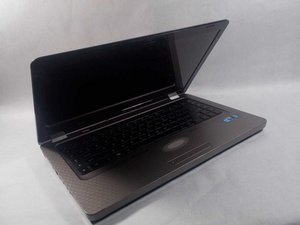
Das HP G62-144dX fährt die CD nicht immer aus.
Fehlfunktion der Auswurftaste
Möglicherweise gibt es ein Problem mit der Auswurftaste des CD-Laufwerks und das Laufwerk muss über den Windows-Explorer geöffnet werden. Öffne dazu den Windows-Explorer und klicke auf „Dieser PC“ (Windows 8 & 10) oder „Computer“ (Windows 7). Als Nächstes solltest du das Symbol für das Laufwerk sehen. Klicke mit der rechten Maustaste auf das Laufwerkssymbol und dann auf „Auswerfen“. Dies sollte das Laufwerk öffnen.
Laufwerk klemmt durch Stromverlust
Das Laufwerk muss eventuell manuell geöffnet werden. Um das Laufwerk zu öffnen, starte zuerst den Computer neu und suche dann nach einem kleinen Loch am Laufwerk. Biege eine Büroklammer gerade und führe sie in das Loch ein, bis du einen Widerstand spürst. Drücke dann vorsichtig mit der Büroklammer, bis sich das Laufwerk löst.

Team

UMass Dartmouth, Team S4-G8, Julie Fall 2017 Mitglied von UMass Dartmouth, Team S4-G8, Julie Fall 2017
UMASSD-JULIE-F17S4G8
3 Mitglieder
84 Anleitungen geschrieben

0 Kommentare