Von Studierenden verfasstes Wiki
Ein tolles Team von Studierenden aus unserem Bildungsprogramm hat dieses Wiki erstellt.
Ton verzerrt
Du hast Probleme bei der Audiowiedergabe an deinem Computer.
Lockere Kopfhörerbuchse
Teste den Ton über die Computerlautsprecher und anschließend über Kopfhörer. Wenn der Ton nur bei der Wiedergabe über Kopfhörer verzerrt ist, könnten die Kopfhörerbuchse oder die Kopfhörer selbst defekt sein. Ein Ton, der immer wieder aussetzt, ist oft ein Zeichen für eine lockere Kopfhörerbuchse. Stelle daher sicher, dass der Stecker des Kopfhörers vollständig in die Buchse des Computers eingesteckt ist.
Fehlerhafter Lautsprechertreiber
Wenn der Ton bei der Wiedergabe über die Lautsprecher des Laptops verzerrt ist, ist möglicherweise der Lautsprechertreiber beschädigt. Suche unter http://support.hp.com/us-en/product/HP-M... und klicke dann auf „Software and Drivers“. Klicke auf den Tab „Go“, wähle den entsprechenden Treiber aus und lade ihn herunter. Gehe zur Systemsteuerung -> Geräte-Manager -> Audio-, Video- und Gamecontroller. Klicke auf deine Soundkarte und dann auf „Treiber aktualisieren“. Wähle deinen aktualisierten Treiber aus und starte den Computer neu.
USB-Anschlüsse
’’USB-Anschlüsse erkennen keine Geräte oder funktionieren nicht ordnungsgemäß mit angeschlossenen Geräten’’
Vor dem Start
’’’Einige USB-Geräte erfordern die Installation von Gerätesoftware und Treibern, um eine Verbindung herzustellen. Lies die Installationsanweisungen des Herstellers, bevor du mit der Fehlerdiagnose fortfährst’’’
Schritte zur Fehlerdiagnose
Für die wichtigsten Schritte zur Fehlerdiagnose bei USB-Geräten folge den Anweisungen von HP.
USB-Gerät wird von Windows 7 nicht erkannt
Wenn das USB-Gerät, das du verwenden möchtest, von Windows nicht erkannt wird, folge der Lösung von HP.
USB-Audiogerät gibt keinen Ton wieder
Wenn das Gerät, das du anschließen möchtest, ein Audiogerät ist und kein Ton wiedergegeben wird, folge diesen Schritten, um das Problem zu beheben.
Besteht das Problem weiterhin?
Bitte kontaktiere den Kundendienst:
Telefonnummer: 1(800) 474-6836
Power-Button funktioniert nicht
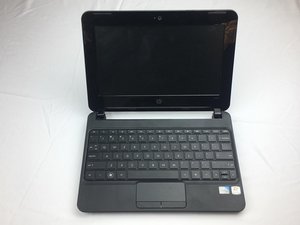
Dein HP Mini 110-3131dx reagiert nicht auf den Power-Button.
Lockeres Netzteil
Stelle sicher, dass das Netzteil richtig eingesteckt ist. Wenn dies der Fall ist, prüfe anhand der Kontrollleuchte am Netzteil, ob es funktioniert. Wenn die Leuchte selbst bei eingestecktem Netzteil nicht leuchtet, ist das Netzteil defekt oder funktioniert nicht. Es ist erforderlich, ein passendes Ersatznetzteil zu kaufen.
Akku fehlt/defekt
Wenn das Netzteil richtig eingesteckt ist und die Kontrollleuchte leuchtet, schließe das Netzteil an den Laptop an. Wenn der Laptop hochfährt, während das Netzteil angeschlossen ist, ist ein neuer Akku erforderlich.
Tastatur/Tasten reagieren nicht
Die Tasten auf deiner Tastatur reagieren nicht oder scheinen beschädigt oder nicht vorhanden zu sein.
Fehlerhafte Tastatur
Wenn die gesamte Tastatur nicht reagiert, versuche es mit dieser Anleitung.
Tasten klemmen
Wenn Tasten nicht nach unten gedrückt werden können, blockiert möglicherweise etwas unter der Taste. Um das Problem zu beheben, nimm die Taste ab und stelle sicher, dass sich nichts darunter befindet. Du musst den Bereich darunter reinigen. Sobald alles sauber ist, rastest du die Taste wieder ein.
Tasten fehlen
Wenn Tasten auf der Tastatur fehlen, ersetze die Tasten.
PC schaltet sich nicht aus / Langsame Verarbeitung
Dein HP Mini 110-3131dx reagiert auf keine Taste oder keinen Button.
Zu wenig Arbeitsspeicher (RAM)
Wenn dein Laptop während normaler Aufgaben einfriert oder nicht mehr reagiert, hast du nicht genug Arbeitsspeicher im Laptop. Mehr Arbeitsspeicher ist erforderlich.
Ausschalten erzwingen
Wenn dein Laptop einfriert und keine Buttons mehr reagieren, halte den Power-Button einfach 5 bis 8 Sekunden lang gedrückt.
Computer geht nicht mehr an
Der Laptop reagiert nicht oder zeigt keinerlei Anzeichen, dass er läuft.
Fehlerhaftes Netzteil
Stelle sicher, dass das Netzteil eingesteckt ist. Wenn das Netzteil eingesteckt ist, vergewissere dich, dass die Leuchte am Netzteil eingeschaltet ist. Wenn das Netzteil eingesteckt ist und die Leuchte nicht brennt, ist das Netzteil fehlerhaft.
Fehlerhafter Akku
Wenn das Netzteil angeschlossen ist und die Leuchte am Netzteil leuchtet, stelle sicher, dass das Netzteil mit dem Laptop verbunden ist. Wenn der Laptop nur läuft, wenn das Netzteil angeschlossen ist, unabhängig davon, wie lange er geladen wurde, ist der Akku fehlerhaft. Tausche den Akku mithilfe dieser Anleitung aus.
Computer startet nicht
“Beim Starten zeigt der Laptop das HP-Logo sowie [f9]- und [f10]-Optionen an, bleibt dann aber auf diesem Bildschirm stehen.”
Diagnosetest ausführen
Wenn du ins BIOS (F10) booten kannst, führe den Starttest (oder Diagnosetest) aus und lass den Arbeitsspeicher und die Festplatte überprüfen. (Der Diagnosetest könnte fehlschlagen).
Webcam austauschen oder trennen
Befolge diese Schritte, um deine Webcam auszutauschen oder zu trennen:
- Entferne den Akku.
- Nimm ein dünnes Stück festen Kunststoff, mit dem du um den Rand des Laptop-Bildschirmbereichs fahren kannst, um die kleinen Clips, die ihn festhalten, aufzuhebeln. Verwende immer Kunststoff, da Metall den Kunststoff zerkratzen und das Aussehen des Laptops ruinieren kann.
- Beginne oben am Bildschirm und drücke den Kunststoff in die kleine Rinne, wo die glänzende Einfassung um das LCD auf die obere Abdeckung des Laptops (den äußeren Rand) trifft. Du wirst merken, dass er sich ein wenig öffnet. Fahre dann mit dem Kunststoffwerkzeug um den Rand herum und drücke alle Clips auf. Du wirst Klickgeräusche hören – das ist normal, es sind nur die sich öffnenden Clips. Mache dies einmal komplett herum und dann auch unten, wo der Akku ist.
- Du wirst feststellen, dass die Innenseite der glänzenden Einfassung, die dem LCD-Bildschirm am nächsten ist, durch lange Streifen sehr starkem doppelseitigen Klebeband entlang der Ober- und Unterkanten festgehalten wird. Es gibt auch kurze Streifen auf jeder Seite. Du musst die Einfassung vorsichtig vom Klebeband abziehen. Dann solltest du genug Platz haben, um die Webcam zu deaktivieren oder auszutauschen.
- Die Webcam befindet sich oben in der Mitte des Bildschirms. Suche nach der Linse. Du findest 3 Kabel, die entlang der Oberseite des Bildschirms verlaufen: Zwei gehören zu den WLAN-Antennen auf jeder Seite und eines zur Webcam in der Mitte. Dort sollte sich ein kurzes graues Kabel mit einem weißen Kunststoffstecker befinden, über dem ein Streifen durchsichtigem Kunststoff liegt, um die Verbindung zu schützen. Diesen musst du trennen. Der kleine Stecker lässt sich von der linken Seite der Webcam abziehen. Ziehe vorsichtig nach links, dann löst er sich.
- Der Laptop sollte nun problemlos booten. Verstau den kleinen Kunststoffstecker und das Kabel einfach in der Lücke, in der sie waren, ohne sie wieder in den Webcam-Anschluss zu drücken, ODER besorge eine Ersatz-Webcam und verbinde den Stecker mit der neuen Webcam (Ich kann nicht bestätigen, ob der Laptop mit einer anderen Webcam bootet, da ich sie einfach nur getrennt habe).
- Jetzt musst du die glänzende Einfassung wieder um den LCD-Bildschirm herum in Position bringen. Drücke entlang der Innenkante, damit das Klebeband hält, und drücke dann einfach die Außenkanten zusammen, bis die kleinen Clips wieder einrasten. Setze anschließend den Akku wieder ein und starte den Laptop. Dein Laptop sollte nun problemlos booten.
(Informationen von https://h30434.www3.hp.com/t5/Notebook-B... von Nutzer jBrown 1690)
Wenn das Problem weiterhin besteht
Kontaktiere den HP-Kundendienst unter 1(800) 474-6836 oder bringe das Gerät zu einer Computerwerkstatt.
Gerät wird zu heiß
Dein Computer schaltet sich plötzlich aus, sobald er zu heiß wird.
Staub in Lüftungsschlitzen oder Lüftern
Durch Staub und Schmutz kann ein Computer überhitzen, ebenso wie durch andere Materialien, die in den Lüftungsschlitzen oder im Lüfter feststecken. Um dieses Problem zu beheben, verwende ein Druckluftspray, um den Lüfter und die Lüftungsschlitze von sämtlichem Staub im Computer zu reinigen.
Ungenügende Menge an Wärmeleitpaste
Es besteht möglicherweise kein Kontakt zwischen dem Kühlkörper und dem Prozessor. Dies wird durch einen Mangel an Wärmeleitpaste oder Luft zwischen den beiden Komponenten verursacht. Um dies zu beheben, reinige die alte Wärmeleitpaste ab und trage eine neue Wärmeleitpaste in der Mitte des Prozessors auf. Drücke den Kühlkörper vorsichtig wieder fest, um ihn zu arretieren.
Trackpad
Wenn das Trackpad während des normalen Betriebs nicht reagiert, ist es möglicherweise veraltet oder muss ausgetauscht werden.
Staub auf dem Touchpad
Das Trackpad reagiert möglicherweise aufgrund von Staub nicht und erkennt deinen Finger nicht mehr. Um dieses Problem zu lösen, reinige dein Trackpad einfach mit Reinigungstüchern.
Veraltete Treiber
Wenn das Touchpad immer noch nicht funktioniert, kann dir der Windows-Geräte-Manager detaillierte Informationen über Hardwareprobleme geben und dir helfen, Treiber zu aktualisieren. Wenn ein Gerät beispielsweise ein gelbes Ausrufezeichen oder ein rotes X daneben hat, ist dies ein Indikator für Hardware- oder Softwareprobleme.
Navigiere zum Startbildschirm oder drücke die Windows-Taste, gib Geräte-Manager ein und drücke die Eingabetaste.
Doppelklicke unter deinem PC auf Mäuse und andere Zeigegeräte.
Suche dein Touchpad, klicke mit der rechten Maustaste auf das Symbol und wähle Treibersoftware aktualisieren...
Klicke auf "Automatisch nach aktualisierter Treibersoftware suchen" und folge den Schritten (falls die Treiber veraltet sind).
Informationen von: http://www.computerhope.com/issues/ch001...
Display
Der Computer startet mit einem leeren Bildschirm.
Hard-Reset oder erzwungener Reset bei deinem HP Mini
Um einen Hard-Reset bei einem Computer mit versiegeltem oder nicht entnehmbarem Akku durchzuführen, gehe wie folgt vor:
Schalte den Computer aus.
Entferne den Computer von einer Dockingstation oder einem Port-Replikator.
Trenne alle extern angeschlossenen Peripheriegeräte wie USB-Speichergeräte, externe Displays und Drucker.
Ziehe das Netzteil vom Computer ab.
Halte bei den meisten Notebooks den Power-Button 15 Sekunden lang gedrückt, um einen Reset durchzuführen. Wenn dein Notebook-Modell in der Tabelle aufgeführt ist, verwende die Anweisungen, die spezifisch für deinen PC gelten.
Wenn das Problem nicht behoben wurde

Team

USF Tampa, Team 2-4, Cagle Fall 2016 Mitglied von USF Tampa, Team 2-4, Cagle Fall 2016
USFT-CAGLE-F16S2G4
5 Mitglieder
120 Anleitungen geschrieben

0 Kommentare