Von Studierenden verfasstes Wiki
Ein tolles Team von Studierenden aus unserem Bildungsprogramm hat dieses Wiki erstellt.
Computer geht nicht mehr an
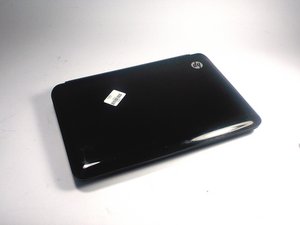
Der HP Mini 110-3735dx startet nicht.
Computer ist im Ruhemodus
Wenn die Kontrollleuchte am Ein-/Ausschalter weiß blinkt, befindet sich dein HP Mini 110-3735dx im Ruhemodus. Versuche, den Ein-/Ausschalter zu schieben oder eine beliebige Taste auf der Tastatur oder dem Touchpad zu drücken. Dies sollte den HP Mini 110-3735dx aufwecken und der Bildschirm sollte sich einschalten. Falls der Bildschirm schwarz bleibt und die Kontrollleuchte weiterhin blinkt, musst du den Ein-/Ausschalter 5 Sekunden lang in der Schiebeposition halten, um den HP Mini 110-3735dx vollständig auszuschalten. Schiebe ihn danach erneut kurz, um den HP Mini 110-3735dx wieder einzuschalten.
Bildschirm ist deaktiviert
Wenn die Kontrollleuchte am Ein-/Ausschalter dauerhaft weiß leuchtet, ist dein HP Mini 110-3735dx eingeschaltet. Wenn der Bildschirm schwarz ist, drücke die „F4“-Taste auf deiner Tastatur. Dadurch wird der Bildschirm wieder aktiviert.
Akku ist nicht geladen
Wenn der HP Mini 110-3735dx beim Betätigen des Ein-/Ausschalters nicht angeht, ist möglicherweise der Akku nicht geladen. Verbinde das Netzteil mit einer Steckdose und deinem HP Mini 110-3735dx. Schiebe anschließend erneut den Ein-/Ausschalter.
Defektes Netzteil
Prüfe, ob das Netzteil sowohl mit deinem HP Mini 110-3735dx als auch mit einer funktionierenden Steckdose verbunden ist. Wenn der Computer beim Schieben des Ein-/Ausschalters nicht angeht, obwohl das Netzteil angeschlossen ist, ist das Netzteil höchstwahrscheinlich defekt. Möglicherweise musst du ein Ersatznetzteil kaufen.
Bildschirm ist defekt
Wenn die Kontrollleuchte am Ein-/Ausschalter dauerhaft weiß leuchtet, ist dein HP Mini 110-3735dx eingeschaltet. Wenn der Bildschirm dennoch nicht aufleuchtet, liegt ein Problem mit dem Display vor. Um das Display auszutauschen, folge dieser Anleitung.
Tasten auf der Tastatur funktionieren nicht
Die Tasten auf deiner Tastatur reagieren nicht oder scheinen defekt zu sein.
Klemmende Tasten
Wenn du eine Taste nicht herunterdrücken kannst, klemmt sie möglicherweise. Entferne die Taste, um das Problem zu beheben, und reinige den Schmutz darunter. Zum Entfernen der Taste wird ein Tastenziehwerkzeug empfohlen. Du kannst jedoch auch einen beliebigen dünnen Gegenstand verwenden, der unter die Taste passt – achte dabei nur darauf, die Taste nicht zu beschädigen. Es könnte sich etwas unter der Taste befinden, also prüfe sowohl die Taste als auch den Tastaturbereich. Nachdem du die Taste gereinigt hast, setze sie wieder an die richtige Stelle und drücke sie nach unten, bis sie hörbar einrastet.
Verschmutzte Tastatur
Wenn die Tastatur zu stark verschmutzt ist, funktionieren die Tasten eventuell nicht mehr richtig. Reinige die Tastatur, indem du die betroffenen Tasten entfernst und Schmutz beseitigst. Untersuche sowohl die Unterseite der Tasten als auch die Tastatur selbst. Nachdem du die Taste gereinigt hast, setze sie wieder an die richtige Stelle und drücke sie nach unten, bis sie hörbar einrastet.
Defekte Tastatur
Wenn alle Tasten der Tastatur nicht funktionieren, musst du die Tastatur austauschen. Ersetze die Tastatur mit dieser Anleitung.
Fehlende Tasten
Wenn eine Taste auf deiner Tastatur fehlt, kannst du sie ersetzen. Sobald du eine Ersatztaste hast, setze sie einfach an die richtige Stelle und drücke sie nach unten, bis du ein Klicken hörst. Eine Taste, die nicht für diese Tastatur vorgesehen ist, könnte zwar passen, aber du solltest versuchen, nur die dafür passenden Tasten zu verwenden.
Touchpad funktioniert nicht ordnungsgemäß
Das Touchpad reagiert nicht.
Maus ist angeschlossen
Wenn eine Maus eingesteckt oder per Bluetooth verbunden ist, deaktiviert dein Computer eventuell das Touchpad. Um das Touchpad zu aktivieren, musst du die Maus trennen. Du kannst auch die Einstellung ändern: Gehe dazu auf „Einstellungen“, dann auf „Geräte“ und wähle „Maus und Touchpad“. Dort gibt es eine Option namens „Touchpad bei angeschlossener Maus aktiviert lassen“. Stelle sicher, dass diese eingeschaltet ist, damit dein Touchpad auch bei angeschlossener Maus funktioniert.
Touchpad ist deaktiviert
Wenn das Touchpad nicht reagiert, ist es möglicherweise deaktiviert. Um es wieder zu aktivieren, musst du die Einstellungen aufrufen. Klicke zuerst auf die Windows-Taste und suche nach „Geräte-Manager“. Klicke auf das Suchergebnis „Geräte-Manager“ und warte auf das Fenster. Klappe den Bereich „Mäuse und andere Zeigegeräte“ durch Klicken auf den Pfeil daneben auf. Klicke dann mit der rechten Maustaste auf die Elemente und prüfe, ob dort „Aktivieren“ steht. Wenn das der Fall ist, klicke auf „Aktivieren“, und dein Touchpad sollte nun funktionieren.
Touchpad ist defekt
Wenn das Touchpad weiterhin nicht reagiert, ist es höchstwahrscheinlich defekt. In diesem Fall musst du es austauschen oder dich an HP wenden, um eine Reparatur zu vereinbaren.
Bildschirm ist verfärbt
Ein Teil des Bildschirms oder der gesamte Bildschirm ist verfärbt.
Veraltete Treiber
Wenn dein Bildschirm verfärbt ist, sind möglicherweise die Treiber veraltet. Um diese zu aktualisieren, musst du die Einstellungen aufrufen. Klicke zuerst auf die Windows-Taste und suche nach „Geräte-Manager“. Klicke auf das Suchergebnis „Geräte-Manager“ und warte auf das Fenster. Klappe den Bereich „Grafikkarten“ durch Klicken auf den Pfeil daneben auf. Klicke mit der rechten Maustaste auf die Elemente im Drop-down-Menü und wähle „Treibersoftware aktualisieren“. Ein Fenster sollte erscheinen. Klicke auf „Automatisch nach aktueller Treibersoftware suchen“. Klappe danach den Bereich „Monitore“ durch Klicken auf den Pfeil daneben auf. Klicke mit der rechten Maustaste auf die Elemente im Drop-down-Menü und wähle „Treibersoftware aktualisieren“. Ein Fenster sollte erscheinen. Klicke auf „Automatisch nach aktueller Treibersoftware suchen“. Sobald dies erledigt ist, sind die Treiber aktuell und der Bildschirm sollte wieder normal funktionieren. Du musst den Computer anschließend neu starten, damit die neuen Treiber wirksam werden.
Bildschirm ist beschädigt
Wenn der Bildschirm weiterhin verfärbt ist, ist er höchstwahrscheinlich beschädigt. Du kannst das Display austauschen, indem du dieser Anleitung folgst.
Bildschirm wird blau und zeigt eine Nachricht (Blue Screen of Death)
Der Bildschirm wird blau und zeigt eine Fehlermeldung.
Gerät wird zu heiß
Wenn dein Computer überhitzt, kann ein Bluescreen auftreten. Um dies zu verhindern, solltest du die Lüftungsschlitze und Lüfter des Computers reinigen. Verwende Druckluft, um den Staub aus den Lüftungsschlitzen und Lüftern zu blasen.
Defekte Hardware
Wenn bei deinem HP Mini 110-3735dx häufig Bluescreens auftreten, könnte die Hardware defekt sein. Die beiden wahrscheinlichsten Ursachen sind die Festplatte und der Arbeitsspeicher (RAM). Du kannst diese austauschen, um die Fehlermeldungen zu beheben. Versuche für den Austausch der Festplatte dieser Anleitung zu folgen.
Defektes Betriebssystem
Wenn du weiterhin Bluescreen-Meldungen erhältst, könnte ein Fehler im Betriebssystem vorliegen. Du kannst den Computer auf den Auslieferungszustand zurücksetzen, um das Betriebssystem wiederherzustellen. Klicke dazu zuerst unten links auf die Windows-Taste. Suche dann nach „Diesen PC zurücksetzen“ und klicke auf das Ergebnis. Klicke unter „Diesen PC zurücksetzen“ auf die Option „Los geht’s“. Wenn du deine Musik, Fotos usw. behalten möchtest, wähle die Option „Eigene Dateien beibehalten“. Wenn es dir nichts ausmacht, alles auf dem Computer zu löschen, wähle die Option „Alles entfernen“. Dies startet den Prozess zum Zurücksetzen deines HP Mini 110-3735dx.

Team

UMass Dartmouth, Team 4-1, Catania Spring 2016 Mitglied von UMass Dartmouth, Team 4-1, Catania Spring 2016
UMASSD-CATANIA-S16S4G1
4 Mitglieder
84 Anleitungen geschrieben

4 Kommentare
The boot selection failed because a required device is inaccessible. Is the message I'm looking at the bottom of the screen. What can I do to restore this mini? I bought this used, so I don't have the Windows installation disc. Any other options?
Darrell Scott - Antwort Teilen
It all started when Windows popped up and I couldn't remember my password. I followed a video guide on you tube. My notebook has been messed up every since. I got this long rectangular book that pops up for the password. I put in the password and then a window opens saying start up repair recommended or start up normally. I let the seconds run out for the repair. Which it doesn't do. It says insert Windows installation disc, which I explained in my first comment. What should I do? It seems the only option if I can't get help is to go to a computer fair man.
Darrell Scott - Antwort Teilen
I meant to say rectangular books ( not book) and a computer repair man.
Darrell Scott - Antwort Teilen
I can't get past the black screen that says enter password and nothing happens so how can I get around this problem
RONALD MERRITT - Antwort Teilen