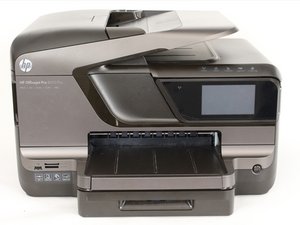
Von Studierenden verfasstes Wiki
Ein tolles Team von Studierenden aus unserem Bildungsprogramm hat dieses Wiki erstellt.
Der Drucker ist nicht mit dem Netzwerk verbunden
Der Drucker stellt keine drahtlose Verbindung zum Internet her.
Das Ethernet-Kabel ist angeschlossen
Das Ethernet-Kabel deaktiviert die Drahtlosfunktionen des Druckers. Stelle sicher, dass dieses Kabel weder am Drucker noch an deinem Gerät eingesteckt ist.
Die Einstellungen des Drahtlos-Einrichtungsassistenten müssen aktualisiert werden
Beim Einrichten einer drahtlosen Internetverbindung für deinen Drucker musst du den Netzwerknamen (SSID) und das Drahtloskennwort (WPA oder WEP) eingeben. Name und Kennwort findest du auf der Rückseite oder an der Seite des Routers, mit dem du dich verbinden möchtest. Wähle auf der Einstellungsseite des Bedienfelds am Drucker den Drahtlos-Einrichtungsassistenten. Befolge die Anweisungen auf dem Bildschirm zum Einrichten einer drahtlosen Internetverbindung.
Weitere Hilfe zum Einrichten einer drahtlosen Internetverbindung findest du hier auf Seite 224.
Die Fehlermeldung "Problem mit dem Tintensystem" erscheint
Der Drucker zeigt die Fehlermeldung "Problem mit dem Tintensystem" an und stoppt den Druckvorgang.
Die Tintenpatronen lecken
Befolge die Schritte, um die Tintenpatronen auf Undichtigkeiten zu prüfen:
1. Schalte den Drucker ein und öffne die Zugangsklappe zu den Tintenpatronen.
2. Drücke auf die Vorderseite der ersten Tintenpatrone, um sie aus dem Druckkopf zu lösen.
3. Untersuche die Tintenpatrone auf Undichtigkeiten und achte darauf, dass keine Tinte auf deine Haut oder Kleidung gelangt. Wenn die Patrone undicht ist, ersetze sie durch eine neue. Andernfalls schiebe die Patrone zurück in den farbcodierten Steckplatz und drücke sie vorsichtig nach vorne, bis sie einrastet.
4. Wiederhole die Schritte 2 bis 4 für alle anderen Patronen.
5. Schließe die Zugangsklappe zu den Patronen.
Der Druckmechanismus ist defekt
Möglicherweise ist der Druckmechanismus defekt. Befolge die Schritte, um den Druckmechanismus zurückzusetzen:
1. Schalte den Drucker ein und warte, bis er keine Geräusche mehr macht.
2. Trenne bei eingeschaltetem Drucker das Netzkabel von der Rückseite des Druckers und ziehe den Stecker aus der Steckdose.
3. Warte mindestens 60 Sekunden.
4. Stecke das Netzkabel wieder in die Steckdose und schließe es an der Rückseite des Druckers an.
5. Schalte den Drucker ein und warte, bis er keine Geräusche mehr macht, bevor du einen neuen Druckversuch startest.
Das Papier fällt aus dem Drucker
Das Papier bleibt nach dem Drucken nicht auf dem Fach liegen.
Die Ausgabeklappe ist defekt
Das Kunststoffteil, das die gedruckten Seiten hält, ist nicht mehr befestigt. Dadurch rutschen die Seiten nach dem Drucken heraus.
Das Ausgabefach ist nicht weit genug ausgezogen
Ziehe das Fach bis zur Position "Legal" aus, wie durch die Beschriftung in der Mitte des Fachs angegeben. Dadurch können die gedruckten Seiten flach liegen bleiben und es wird verhindert, dass sie sich aufwölben oder aus dem Fach fallen.
Das Papier staut sich
Der Drucker zeigt die Fehlermeldung "Papierstau" an und stoppt den Druckvorgang.
Papierstau in Fach 1 oder Fach 2
Wenn ein Papierstau in einem Papierfach vorliegt, drücke den Power-Button, um den Drucker auszuschalten, und ziehe das Netzkabel von der Rückseite des Druckers ab. Entferne das gesamte Papier aus dem Fach und greife in den Schlitz an der Vorderseite des Fachs, um es herauszunehmen. Entferne vorsichtig loses oder gestautes Papier. Lege einen neuen Papierstapel in das Fach, achte darauf, dass er korrekt ausgerichtet ist, und schiebe das Fach vorsichtig wieder in den Drucker. Schließe das Netzkabel an der Rückseite des Druckers an, schalte den Drucker ein und versuche erneut zu drucken.
Papierfetzen blockieren den Druckkopfweg
Wenn sich Papier im Druckkopfweg gestaut hat, schalte den Drucker aus und ziehe das Netzkabel von der Rückseite des Druckers ab. Führe vorsichtig deinen Finger in den Schlitz links am Drucker und öffne die Zugangsklappe zu den Tintenpatronen. Verwende eine Taschenlampe, um nach Papierfetzen zu suchen, und entferne vorsichtig jegliches gestautes oder zerrissenes Papier. Schließe die Zugangsklappe und schließe das Netzkabel wieder an der Rückseite des Druckers an. Schalte den Drucker ein und versuche erneut zu drucken.
Der Ausdruck ist streifig oder Farben fehlen
Die Tinte wird nicht korrekt auf das Papier gedruckt.
Der Druckkopf muss gereinigt werden
Der Prozess der Druckkopfreinigung umfasst zwei Phasen. Jede Phase dauert etwa 2 Minuten. Überprüfe nach jeder Phase die Qualität der gedruckten Seite. Fahre nur dann mit der nächsten Reinigungsphase fort, wenn die Druckqualität weiterhin schlecht ist. Befolge die Schritte zur Reinigung des Druckkopfes:
1. Lege unbenutztes weißes Standardpapier im Format Letter, A4 oder Legal in das Hauptpapierfach ein.
2. Tippe auf die Pfeiltaste nach rechts auf dem Bedienfeld und wähle Setup.
3. Tippe auf Extras, und wähle dann Druckkopf reinigen.
Der Druckkopf muss ausgerichtet werden
Wenn die schlechte Qualität nach der Reinigung des Druckkopfes bestehen bleibt, versuche, den Druckkopf auszurichten. Befolge die Schritte zur Neuausrichtung des Druckkopfes:
1. Lege unbenutztes weißes Standardpapier im Format Letter, A4 oder Legal in das Hauptpapierfach ein.
2. Tippe auf die Pfeiltaste nach rechts auf dem Bedienfeld und wähle Setup.
3. Tippe auf Extras, und wähle dann Drucker ausrichten.
Die Fehlermeldung "Druckkopf fehlt oder ist defekt" erscheint
Der Drucker zeigt die Fehlermeldung "Druckkopf fehlt oder ist defekt" an und stoppt den Druckvorgang.
Ein Softwareproblem ist aufgetreten
Ein Softwareproblem könnte diese Meldung verursacht haben. Schalte den Drucker aus und wieder ein.
Der Druckkopf muss neu eingesetzt werden
Wenn die Fehlermeldung nach dem Aus- und Wiedereinschalten des Druckers bestehen bleibt, setze den Druckkopf neu ein. Befolge dazu die Schritte hier.
Die Fehlermeldung "Papiereinzugsmotor blockiert" erscheint
Der Drucker kann kein Papier aus dem Fach einziehen und zeigt die Fehlermeldung "Papier fehlt" oder "Papiereinzugsmotor blockiert" an.
Der Drucker muss zurückgesetzt werden
Befolge die Schritte, um den Drucker zurückzusetzen:
1. Schalte den Drucker ein und warte, bis er keine Geräusche mehr macht.
2. Trenne bei eingeschaltetem Drucker das Netzkabel von der Rückseite des Druckers und ziehe den Stecker aus der Steckdose.
3. Warte mindestens 60 Sekunden.
4. Stecke das Netzkabel wieder in die Steckdose und schließe es an der Rückseite des Druckers an.
5. Schalte den Drucker ein und warte, bis er keine Geräusche mehr macht, bevor du einen neuen Druckversuch startest.
Wenn du nach dem Zurücksetzen wieder drucken kannst, musst du nicht weiter nach Fehlern suchen.
Die Drucker-Firmware muss aktualisiert werden
Befolge die Schritte, um den Drucker auf die neuesten Updates zu prüfen:
1. Wähle auf dem Startbildschirm des Bedienfelds ePrint. Warte, bis der ePrint-Status angezeigt wird.
2. Wähle Einstellungen.
3. Wähle Drucker-Update, dann Jetzt nach Update suchen.
Wenn du nach dem Update drucken kannst, musst du die Fehlerdiagnose nicht fortsetzen.
Das Papier ist staubig, gerissen oder verknittert
Befolge die Schritte zur Überprüfung des Papiers:
1. Öffne das Ausgabefach und nimm den Papierstapel heraus.
2. Untersuche das Papier auf staubige, gerissene, gekräuselte oder verbogene Blätter. Entferne diese Blätter aus dem Stapel.
3. Entferne Hindernisse wie Papierfetzen oder Verpackungsmaterial.
4. Leuchte mit einer Taschenlampe in das Innere des Papierfachs, um sicherzustellen, dass nichts den Kontakt des Papiers mit den Einzugswalzen blockiert.
5. Lege einen Stapel von 10 bis 25 Blatt Papier ein und schließe das Zufuhrfach, um den Druckvorgang fortzusetzen.
Die Papiereinzugswalzen müssen gereinigt werden
Du benötigst ein sauberes, fusselfreies Tuch, das nicht zerfällt oder Fasern hinterlässt. Außerdem benötigst du destilliertes, abgefülltes oder gefiltertes Wasser. Leitungswasser kann den Drucker beschädigen. Befolge "Schritt 8: Reinigen der Papiereinzugswalzen", um die Walzen zu reinigen.

Team

Cal Poly, Team S16-G4, Livingston Spring 2018 Mitglied von Cal Poly, Team S16-G4, Livingston Spring 2018
CPSU-LIVINGSTON-S18S16G4
4 Mitglieder
60 Anleitungen geschrieben

51 Kommentare
dear Sir, my printer is HP 8600 plus after I change all the cartridge (because all empty as indicated) it show :
THERE IS PROBLEM WITH PRINTER OR INK SYSTEM, TURN OFF, PRINTER THEN ON. IF PROBLEM PERSIST, CONTACT HP
how do I reset the whole system…???
Djoni Boerhanoeddin - Antwort Teilen
The printer reads “Missing or failed printhead.
The printhead appears to be missing, not detected or incorrectly installed.
V. Stewart
Ginny Stewart - Antwort Teilen
This is a great guide. Could you elaborate on what to do if the leaky cartridge error doesn’t resolve? I put the new cartridge in and the error remains
Eoghan - Antwort Teilen
I followed the directions for a faulty printer mechanism. The problem was not corrected. My printer makes a terrible noise and moves very slowly. It prints but takes much longer than usual. It sounds like it’s dying. Any suggestions as to what may be wrong?
Susan Kohn April 30
slkohn3 - Antwort Teilen
It may be that the paper drive belt is worn and needs to be replaced ! Means taking the left side off the printer, removing the main mother board and a metal support that are in the way, before allowing access to the motor and belt. Can buy the belt of Ebay. Check Youtube videos where some people have done this. If you not experienced, take printer to a technician to do this !
Basil Mountlin - Antwort Teilen