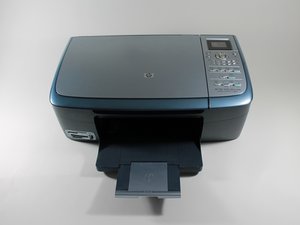
Gerät reagiert nicht
Wenn ich versuche zu scannen, zu kopieren oder ein Fax zu senden, passiert nichts.
Stromversorgung prüfen
Der Power-Button befindet sich im oberen linken Bereich des Display-Panels. Um zu sehen, ob das Gerät eingeschaltet ist, stelle sicher, dass das kreisförmige grüne Licht direkt rechts neben dem universellen Power-Symbol leuchtet. Wenn es nicht leuchtet, ist das Gerät „aus“ und du musst den Power-Button drücken, um es einzuschalten.
Stromanschluss prüfen
Wenn das Gerät aus ist und der Drucker sich beim Drücken des Power-Buttons nicht einschaltet, stelle sicher, dass alle Netzkabel fest verbunden sind. Das Netzkabel des Druckers besteht aus zwei Teilen. Stelle zunächst sicher, dass das Adapterkabel am Stromanschluss an der Rückseite des Druckers angeschlossen ist. Stelle als Nächstes sicher, dass das Netzkabel fest mit dem Adapterkabel des Druckers verbunden ist und dass das Ende des Netzkabels fest in einer Wandsteckdose steckt. Wenn das Netzkabel an einem Verlängerungskabel oder einer Steckdosenleiste angeschlossen ist, musst du prüfen, ob diese zusätzlichen Teile funktionieren und ob die von dir verwendete Steckdose Strom liefert. [Hinweis: Eine Möglichkeit zu prüfen, ob deine Steckdose funktioniert, besteht darin, eine funktionierende Lampe oder einen ähnlichen Gegenstand einzustecken.]
Drucker zurücksetzen
Drücke den Power-Button, um den Drucker einzuschalten, falls er noch nicht an ist. Ziehe bei eingeschaltetem Drucker das Netzkabel von der Rückseite des Druckers und aus der Wandsteckdose (oder einer anderen Stromquelle wie einer Steckdosenleiste) ab. Warte mindestens 15–20 Sekunden und stecke dann das Kabel zuerst wieder in die Wandsteckdose und dann in den Drucker. Wenn sich der Drucker nicht automatisch einschaltet, drücke den Power-Button, um ihn einzuschalten.
Gerät scannt nicht
Wenn ich den "Start Scan"-Button drücke, passiert nichts.
Installierte Druckersoftware prüfen
Wenn das Gerät dein Dokument nicht scannt, stelle sicher, dass du die Vollversion der Druckersoftware auf deinem Computer installiert hast (die Basisversion ermöglicht das Scannen nicht). Als du deinen Drucker/Scanner/Fax/Kopierer gekauft hast, sollte eine CD dabei gewesen sein, mit der du die Druckersoftware und die Treiber auf dem Computer hättest installieren sollen. Wenn du diese Software nicht installiert hast, tue dies bitte, indem du entweder: 1) die CD findest und das Installationsprogramm auf deinem Computer ausführst oder 2) diese Seite auf der HP-Support-Website aufrufst und dein Betriebssystem auswählst. Folge weiterhin den schrittweisen Anweisungen von HP zum Herunterladen und Installieren der passenden "Full Feature"-Software und Treiber für deinen Computer.
Microsoft Paint zum Scannen verwenden
Wenn du das Programm Microsoft Paint besitzt, kannst du damit deine Dokumente scannen. Öffne dazu zuerst das Paint-Programm. Klicke auf das Haupt-Dropdown-Menü in der oberen linken Ecke und wähle "Von Scanner oder Kamera". Unter Windows 7 öffnet sich ein kleines Fenster mit dem Titel "Scan using HP PSC 2355". Wähle diese Option als alternative Möglichkeit, um deinen Scanner zu starten.
Gerät druckt nicht
Wenn ich einen Druckauftrag von meinem Computer sende, druckt das Gerät nicht oder tut gar nichts. Es werden keine Fehlermeldungen angezeigt, der Drucker befindet sich lediglich im Leerlauf.
Ist der Drucker eingeschaltet?
Siehe "Stromversorgung prüfen" weiter oben.
Ist der Drucker mit dem Computer verbunden?
Überprüfe, ob der Drucker mit deinem Computer verbunden ist. Zusätzlich zum Netzkabel solltest du ein weiteres Kabel haben, das vom hinteren Anschluss deines Druckers zu einem USB-Anschluss an deinem Computer führt.
Wenn der Drucker nicht direkt mit deinem Computer verbunden ist und mit anderen Computern geteilt wird, ist er möglicherweise mit einem Netzwerk verbunden. Um mehr über die Netzwerkkonnektivität des HP PSC 2355 zu erfahren, besuche bitte die HP-Support-Seite.
Ist die Vollversion der Software und Treiber installiert?
Siehe "Installierte Druckersoftware prüfen" weiter oben.
Fehlermeldung "Carriage Jam" oder "Carriage Blocked"
Wenn ich versuche, ein Dokument zu kopieren, zu faxen oder zu drucken, erscheinen die Schlitten-Fehlermeldungen.
Es liegt kein Papierstau vor
Wenn du eine "Carriage Jam"- oder "Carriage Blocked"-Meldung erhältst und kein Papier im Einzug feststeckt, schalte den Drucker aus, warte 15–20 Sekunden, um den Drucker "zurückzusetzen", und schalte ihn wieder ein.
Es liegt ein Papierstau vor
Wenn Papier im Drucker feststeckt, ziehe das Papier nicht von der Vorderseite des Druckers heraus, da dies die Papiereinzugswalze beschädigen könnte. Die Einzugswalze ist darauf ausgelegt, sich nur in eine Richtung zu bewegen und das Papier vom Papierfach einzuziehen. Stattdessen sollte das gestaute Papier von der Rückseite des Druckers entfernt werden. Schalte den Drucker aus und ziehe das Netzkabel ab. Öffne die hintere Zugangsklappe an der Rückseite des Druckers. Auf der linken Seite der Klappe befindet sich eine Lasche. Drücke die Lasche nach rechts. Die Tür sollte sich zu dir hin und nach rechts öffnen, dann sollte sie sich lösen und vom Drucker trennen lassen. Du solltest das gestaute Papier sehen können. Entferne das Papier vorsichtig von den Einzugswalzen, indem du es zu dir herausziehst. Überprüfe das Papier auf Risse, bevor du die Zugangsklappe wieder einsetzt (in umgekehrter Reihenfolge, wie du sie entfernt hast). Stecke das Netzkabel wieder in den Drucker und schalte ihn ein.
Schlechte Druckqualität oder fehlerhafte Ausdrucke
Wenn ich drucke, kopiere oder ein Fax empfange, fehlen Farben, es sind Linien in der Tinte oder es gibt andere Unregelmäßigkeiten bei meinem Druckauftrag.
Drucker zurücksetzen
Siehe "Drucker zurücksetzen" weiter oben.
Drucker reinigen
Schalte den Drucker aus und ziehe das Netzkabel ab. Öffne den Scannerdeckel. Sprühe einen milden Glasreiniger auf ein weiches, fusselfreies Tuch und wische das Scannerglas sowie die weiße Unterseite des Scannerdeckels ab. Schließe den Scannerdeckel und schließe das Netzkabel wieder an den Drucker an. Schalte den Drucker ein und wähle "Start copy black" aus den Optionen, um eine leere Testseite zu drucken und sicherzustellen, dass die Streifen verschwunden sind.
Tintenpatronen wechseln
Bitte beachte die Anweisungen auf der HP-Website zum Thema Druckpatronen entfernen und einsetzen.



1 Kommentar
how do I find out how thick the card can be for printing coloured images to make cards and toppers (crafts)...jan
jan richards - Antwort Teilen