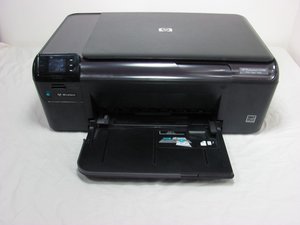
Drucker lässt sich nicht einschalten
Wenn der Drucker nicht angeht, könnte eines der folgenden Probleme vorliegen.
Netzkabel nicht angeschlossen
Schließe das Netzkabel wieder an der Rückseite des Druckers an und stelle sicher, dass das andere Ende in einer Steckdose steckt.
Power-Button funktioniert nicht
Wenn du das Netzkabel überprüft hast und der Power-Button nach einigen Sekunden Gedrückthalten immer noch nicht funktioniert, sieh dir unsere [power button maintenance guide] an.
Motherboard funktioniert nicht
Wenn das Motherboard nicht richtig funktioniert, muss es möglicherweise ersetzt werden.
Schlechte Druckqualität
Wenn du Probleme mit der Druckqualität hast, könnte eines der folgenden Probleme vorliegen.
Niedriger Tintenstand
Wenn die Ausdrucke verblasst oder ungleichmäßig sind, prüfe auf dem LCD-Bildschirm, ob der Tintenstand der Druckerpatrone niedrig ist. Wenn der Tintenstand nicht niedrig ist, stelle sicher, dass die Tintenpatrone richtig im Drucker installiert wurde.
Verschmutzter Druckkopf
Der Druckkopf ist das Bauteil des Druckers, das die Tinte auf das Papier bringt. Es ist sehr häufig, dass er verstopft oder blockiert wird. Reinige als letzten Ausweg den Druckkopf des Druckers. Weitere Anweisungen dazu findest du in unserer Anleitung zur Druckkopfwartung.
Du solltest dir auch unsere Anleitung zur Wartung der Druckkopfschiene ansehen, falls das bloße Reinigen des Druckkopfs nicht ausreicht.
Papierstau
Wenn das Papier nicht richtig durch den Drucker läuft, könnte eines der folgenden Probleme vorliegen.
Druckerwalzen müssen gereinigt werden
Die Druckerwalzen führen das Papier durch das Gerät. Öffne die Wartungsklappe an der Rückseite und reinige sie mit Druckluft oder einem feuchten Tuch.
Papiereinzug defekt
Wenn der Papiereinzug an der Rückseite des Druckers ersetzt werden muss, findest du weitere Informationen in unserer [printer feed installation guide].
Schlechte Scanqualität
Scans haben einfach nicht die akzeptable Klarheit im Vergleich zum Original.
Verschmutztes Glas
Das Glas muss so sauber und klar wie möglich sein. Verwende ein weiches Tuch, wie es für Brillen oder Monitore verwendet wird, und wische die Oberfläche des Glases vorsichtig ab.
Das Glas ist gesprungen
Wenn das Glas gesprungen oder so zerkratzt ist, dass Scans in schlechter Qualität gedruckt werden, muss das Glas ersetzt werden. Sieh dir unsere Anleitung zum Austausch des Scannerglases an, die dir dabei hilft.
Scannereinheit defekt
Wenn die beiden vorherigen Probleme nicht die Ursache waren, könnte etwas mit der Scannereinheit nicht in Ordnung sein. Dies lässt sich einfach beheben, indem die Scannereinheit durch eine neue ersetzt wird. Bitte sieh dir unsere Anleitung zum Austausch der Scannereinheit zur Unterstützung an.
Menübildschirm mit Touch-Smart-Rahmen funktioniert nicht
Der Menübildschirm mit Touch-Smart-Rahmen reagiert auf kein Antippen oder Drücken.
Drucker ist ausgeschaltet
Wenn der Drucker ausgeschaltet ist, reagiert er nicht und der Menübildschirm mit Touch-Smart-Rahmen funktioniert nicht. Stelle sicher, dass der Drucker eingeschaltet ist, bevor du fortfährst.
Flachbandkabel sind verschmutzt
Die Flachbandkabel verbinden das Motherboard mit dem Bildschirm, versorgen ihn mit Strom und ermöglichen die Datenübertragung. Eine Anleitung zum Ausbau und Reinigen der Flachbandkabel findest du in unserer Anleitung zur Wartung der Flachbandkabel.

Team

Cal Poly, Team 2-11, Propen Fall 2012 Mitglied von Cal Poly, Team 2-11, Propen Fall 2012
CPSU-PROPEN-F12S2G11
4 Mitglieder
72 Anleitungen geschrieben

14 Kommentare
What when the USB cable doesn't connect to anything?
Hugo Marraco - Antwort Teilen
What is wrong when print only prints half of the word( bottom portion of word does not print). This does not happen all the time but frequent enough to be a problem.Model C4780.
Bob - Antwort Teilen
I'm having that problem with some of the lines but not all of them. I've replaced cartridges, cleaned heads, updated drivers, gone through all of their troubleshooting, messaged HP back & forth and done everything they said to do. They told me to buy a new printer. :(
kaycstamper - Antwort Teilen
I’m now having that problem too. I’ve cleaned the rollers, tried printing alignment pages, replaced cartridges, to no avail. Is it a specific error double printing text/lines etc that I can fix myself by doing something remedial?
Terence Wong-Lane - Antwort Teilen
How do i replace the guide extension for the printer?
hereskaz - Antwort Teilen