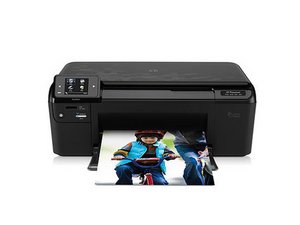
Drucker lässt sich nicht einschalten
Der Drucker lässt sich unerwartet nicht einschalten.
Motherboard-Defekt
Mit der Zeit fallen Komponenten auf einem Motherboard aus, was verhindern kann, dass der Drucker sich einschalten lässt. Viele komplizierte Ursachen können für Komponentenausfälle verantwortlich sein, aber eine einfache Lösung ist es, das komplette Motherboard auszutauschen.
Defekter Power-Button
Der Button selbst kann aufgrund von beschädigtem Kunststoff hinter dem Button eine Fehlfunktion aufweisen. Dies kann die Folge von Rissen oder Brüchen im Kunststoff sein. Ein Kontaktverlust zwischen dem Button und der Hardware verhindert, dass der Drucker sich einschalten lässt. Das Austauschen des Power-Buttons stellt den Kontakt wieder her.
Drucker druckt nicht
Der Drucker funktioniert nicht.
Falsch installierte Patronen
Damit der Drucker ordnungsgemäß funktioniert, müssen die Schnittstellen der Geräte die Platine (die grüne Karte, die Kontakt mit den Patronen herstellt) des Druckers berühren. Wenn die Patronen falsch installiert sind, findet keine Kommunikation zwischen dem Drucker und den Patronen statt. Infolgedessen funktioniert der Drucker nicht. Das Neuinstallieren der Patronen, sodass die Schnittstellen die Platine berühren, schafft hier Abhilfe.
Papierstau
Druckerpapier kann während des Druckvorgangs stecken bleiben. Zerknittertes oder festsitzendes Papier entsteht oft dadurch, dass der Drucker mehr als ein Blatt gleichzeitig einzieht. Das Beseitigen des Papierstaus ermöglicht es dem Drucker, wieder ordnungsgemäß zu funktionieren.
Leere Patronen
Farbpatronen gehen mit der Zeit leer. Normalerweise erkennt der Computer, wenn der Tintenstand der Patronen niedrig ist. Das Problem lässt sich einfach durch das Austauschen der Patronen lösen.
Druckbild fehlerhaft
Gedruckte Bilder können eine schlechte Qualität aufweisen.
Niedriger Tintenstand
Ein niedriger Tintenstand beeinträchtigt die Bild- und Farbqualität negativ. Das Austauschen der Tintenpatronen kann dieses Problem beheben.
Display lässt sich nicht lesen
Der LCD-Bildschirm kann Fehlfunktionen aufweisen und unlesbar werden.
Beschädigter Bildschirm
Schäden am LCD können durch unsachgemäße Handhabung des Druckers entstehen. LCD-Bildschirme sind zerbrechlich und können sehr leicht beschädigt werden. Bei einem Schaden ist die praktikabelste Lösung, das LCD komplett auszutauschen.
Defektes LCD
Das eigentliche LCD-Modul kann beschädigt werden und nicht mehr funktionieren. Der LCD-Bildschirm kann aufgrund von beschädigten Pixeln, verblasster Sättigung und schlechtem Kontrast schwer lesbar werden. Defekte oder kaputte interne LCD-Komponenten sind die Hauptursache für einen LCD-Ausfall. Das Austauschen des LCD-Bildschirms kann die Klarheit der Anzeige wiederherstellen.
Scanner funktioniert nicht ordnungsgemäß
Ein defekter Scanner verhindert das Scannen von Bildern.
Dejustierter Scanner
Mit der Zeit kann sich der Scanner durch allgemeinen Gebrauch oder durch unsachgemäße Handhabung/Transport des Druckers dejustieren. Ein dejustierter Scanner kann dazu führen, dass die gescannten Bilder schief oder versetzt sind. Das Neu-Ausrichten des Scanners ermöglicht es dem Drucker, Dokumente und Bilder wieder einwandfrei zu scannen.
Defektes Scannerglas
Das Scannerglas ist wichtig, um den Scanner zu schützen und eine flache, transparente Oberfläche für zu scannende Dokumente zu bieten. Wenn es beschädigt oder beeinträchtigt ist, muss das Glas ausgetauscht werden, um weiterhin scannen zu können.

Team

Cal Poly, Team 10-38, Forte Spring 2011 Mitglied von Cal Poly, Team 10-38, Forte Spring 2011
CPSU-FORTE-S11S10G38
5 Mitglieder
120 Anleitungen geschrieben

11 Kommentare
How do you repair when it will not pull paper through to copy?
v webb - Antwort Teilen
Open the document handler cover (Top, left side).
Check to see if any of the small plastic covers are loose. If so, remedy.
There is NOTHING in the UserGuide about this process.
Look also to find if any bits of paper from a previous paper jam in the paper path. You may need to raise the cover and look VERY CAREFULLY between the white strips to see if there are any bits of paper caught. A good tool is to use a strip of paper 2-3cm wide and 30cm long and push it BACKWARDS through the path that you anticipate the paper to traverse. This gentle probing helps find any stuck bits of paper.
quantum033 - Antwort Teilen
how to connect my Printer D110A , CN731A, to,Lenovo Desktop
meadowhill - Antwort Teilen
(Expanded, from previous post)
I am assuming that you mean the document feeder on the top.
Open the document handler cover (Top, left side).
There is a diagram pasted on the INSIDE COVER of the document handler cover which shows how to remove the paper feed assembly for the document handler.
It is hard to see, but it actually DOES show where everything goes, and how the paper feed assembly is removed and replaced. It takes some study.
That's how I fixed my document handler... took some time and patience.
If the printer does not feed the sheets onto which you want to copy, then first start with the User Guide. USUALLY it is a stuck torn piece of paper from a previous paper jam. Same "paper probe" trick as above is helpful to clear.
quantum033 - Antwort Teilen
The black and white is not printing. I have replaced the ink cart. and used the clean the heads feature in the tools directory. Is there anything else to try?
Geoff McHarg - Antwort Teilen