Von Studierenden verfasstes Wiki
Ein tolles Team von Studierenden aus unserem Bildungsprogramm hat dieses Wiki erstellt.
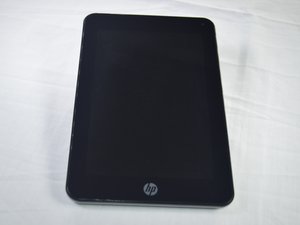
Tablet startet nicht
Das Gerät hat einen schwarzen Bildschirm und reagiert auf keine Befehle.
Gerät ist nicht geladen
Verbinde das Gerät mit dem mitgelieferten Netzteil und lasse es mindestens 30 Minuten lang laden, bevor du versuchst, es einzuschalten.
Fehlerhafte Wandsteckdose
Die von dir verwendete Steckdose könnte defekt sein. Versuche, eine andere Steckdose zum Laden des Geräts zu nutzen.
Fehlerhaftes Ladegerät
Dein Gerät erhält möglicherweise keinen Strom vom Netzteil. Ersetze das aktuelle Ladegerät durch ein beliebiges 2-A-AC/DC-Netzteil mit passendem Anschlusskabel.
Hard Reset ist erforderlich
Ein Hard Reset wird durchgeführt, indem die Lauter-Taste und der Power-Button gleichzeitig gedrückt gehalten werden, bis das HP-Logo auf dem Bildschirm erscheint. Verwende anschließend die Lauter-/Leiser-Tasten, um im erscheinenden Systemmenü zu navigieren, und nutze den Power-Button, um die Option „reboot system now“ auszuwählen.
Android-Fehlerseite
Das Tablet zeigt einen schwarzen Bildschirm mit einem grünen Roboter oder einen schwarzen Bildschirm mit einer Fehlermeldung.
Soft Reset ist erforderlich
Halte den Power-Button gedrückt, bis sich das Gerät ausschaltet, und schalte es anschließend wieder ein. Wenn das Gerät ohne Fehlermeldungen startet, ist der Vorgang abgeschlossen.
Hard Reset ist erforderlich
Ein Hard Reset wird durchgeführt, indem die Lauter-Taste und der Power-Button gleichzeitig gedrückt gehalten werden, bis das HP-Logo auf dem Bildschirm erscheint. Verwende anschließend die Lauter-/Leiser-Tasten, um im erscheinenden Systemmenü zu navigieren, und nutze den Power-Button, um die Option „reboot system now“ auszuwählen.
Werkseinstellung ist erforderlich
Ein Werkseinstellung löscht alle persönlichen Dateien und versetzt das Gerät in den Auslieferungszustand eines neuen Geräts. Dies erfolgt durch gleichzeitiges Halten der Lauter-Taste und des Power-Buttons, bis das HP-Logo auf dem Bildschirm erscheint. Verwende anschließend die Lauter-/Leiser-Tasten, um im erscheinenden Systemmenü zu navigieren, und nutze den Power-Button, um die Option „wipe data/ factory reset“ auszuwählen.
Nicht reagierender Touchscreen
Der Touchscreen des HP Slate 7 Plus reagiert verzögert oder gar nicht mehr.
Bildschirm ist gesperrt
Wenn der Bildschirm ein Sperrsymbol anzeigt und nicht auf Berührungen reagiert, muss er mit der aktuell eingerichteten Entsperrmethode entsperrt werden.
Zu viele Apps gleichzeitig geöffnet
Wenn der Bildschirm verzögert reagiert, überprüfe alle geöffneten und/oder laufenden Anwendungen. Je nach Einstellung des Tablets werden einige Apps möglicherweise automatisch aktualisiert. Möglicherweise verlangsamen auch Hintergrund-Downloads das Tablet. Versuche, alle Anwendungen oder zumindest die nicht benötigten zu schließen.
Hard Reset ist erforderlich
Führe einen Hard Reset am Gerät durch, indem du die Lauter-Taste und den Power-Button gleichzeitig gedrückt hältst, bis das HP-Logo auf dem Bildschirm erscheint. Navigiere anschließend mit den Lauter-/Leiser-Tasten durch das erscheinende Systemmenü. Wähle mit dem Power-Button die Option „reboot system now“ aus.
Beschädigter Touchscreen
Wenn die oben genannten Schritte zur Fehlerdiagnose nicht helfen, ist möglicherweise das LCD-Display defekt. Folge der Anleitung HP Slate 7 Plus LCD Screen Replacement.
Probleme beim Laden des Geräts
Das Tablet lädt nicht oder überhitzt während des Ladevorgangs.
Überhitzung beim Laden
Möglicherweise ist der Luftstrom behindert. Lege das Tablet während des Ladevorgangs auf eine harte Oberfläche. Vermeide es, das Gerät unter oder auf Decken, Kleidung usw. zu legen.
Fehlerhaftes Ladegerät
Dein Gerät erhält möglicherweise keinen Strom vom Netzteil. Ersetze das aktuelle Ladegerät durch ein beliebiges 2-A-AC/DC-Netzteil mit passendem Anschlusskabel.
Ladeanschluss ist locker und stellt keine Verbindung her
Wenn das Gerät nicht lädt, könnte der Ladeanschluss locker sein. Folge der Austausch-Anleitung für den Ladeanschluss, um das Problem zu beheben.
Beschädigter Akku
Wenn die Schritte zur Fehlerdiagnose nicht helfen, ist möglicherweise der Akku beschädigt. Verwende die HP Slate 7 Plus Battery Replacement Guide, um dieses Problem zu beheben.
Kein Ton vom Tablet
Bei der Nutzung des Tablets kommt kein Ton.
Tablet ist stummgeschaltet
Entsperre das Tablet und öffne das Einstellungsmenü. Überprüfe die Lautstärkeeinstellungen und stelle sicher, dass die Stummschaltung deaktiviert ist.
Schmutz in der Kopfhörerbuchse
Der interne Schalter der Kopfhörerbuchse könnte durch Schmutz oder Staub verklemmt sein. Dies kann dazu führen, dass der Ton nur über Kopfhörer und nicht über den Lautsprecher ausgegeben wird. Versuche, die Kopfhörerbuchse mit einem Tuner-Reinigungsspray zu säubern. Lasse überschüssiges Reinigungsmittel abtropfen. Bewege anschließend den Stecker mehrmals in der Buchse hinein und heraus und drehe ihn dabei ein paar Mal.
Defekter Lautsprecher
Wenn du die Lautstärke- und Stummschaltungseinstellungen überprüft hast und immer noch keinen Ton hörst, sind möglicherweise die Lautsprecher defekt. Folge der HP Slate 7 Plus Speaker Replacement Guide, um das Problem zu beheben.

Team

USF Tampa, Team 3-1, Sullivan Fall 2016 Mitglied von USF Tampa, Team 3-1, Sullivan Fall 2016
USFT-SULLIVAN-F16S3G1
3 Mitglieder
84 Anleitungen geschrieben

0 Kommentare