Von Studierenden verfasstes Wiki
Ein tolles Team von Studierenden aus unserem Bildungsprogramm hat dieses Wiki erstellt.
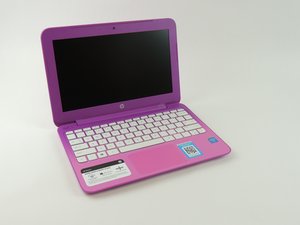
HP Stream lässt sich nicht einschalten
Der Laptop reagiert nicht, wenn der Power-Button gedrückt wird.
Der Laptop ist nicht geladen
Obwohl der HP Stream für seine lange Akkulaufzeit gelobt wird, muss er dennoch aufgeladen werden. Schließe den Laptop an das mitgelieferte Ladegerät an. Du solltest den Computer sofort einschalten können, während er lädt.
Das Ladegerät ist defekt
Wenn du deinen HP Stream anschließt und den Laptop trotzdem nicht einschalten kannst, ist möglicherweise das Ladegerät fehlerhaft. Falls möglich, schließe das Ladegerät an ein anderes Gerät an, das diesen Ladegerättyp verwendet, um zu prüfen, ob es ordnungsgemäß funktioniert.
Akku ist beschädigt
Schließe deinen Laptop an ein Ladegerät an, von dem du weißt, dass es funktioniert. Wenn sich dein Computer immer noch nicht einschalten lässt, liegt es möglicherweise an deinem Akku. Da dieses Laptop-Modell nicht mehr hergestellt wird, kannst du keine Ersatzteile mehr von HP beziehen. Ersatzakkus können jedoch online gefunden werden, zum Beispiel hier.
Klicke hier, um zur Anleitung für den Akkutausch zu gelangen.
Display ist dunkel
Das Display des Laptops ist dunkel, funktioniert aber ansonsten.
Helligkeitsstufe ist zu niedrig
Dieser Laptop ist nicht mit einer automatischen Helligkeitsanpassung ausgestattet. Wenn du den Laptop im Freien oder an anderen hell beleuchteten Orten benutzt, musst du die Helligkeitsstufe möglicherweise erhöhen. Drücke dazu die F3-Taste oben auf der Tastatur, um die Helligkeit auf den gewünschten Wert einzustellen.
F3-Taste funktioniert nicht
Einige Funktionstasten haben mehrere Aufgaben. Um zu prüfen, ob die für die Erhöhung der Bildschirmhelligkeit zuständige Funktionstaste ordnungsgemäß funktioniert, drücke die Fn-Taste und gleichzeitig die F3-Taste. Wenn ein Suchfenster auf dem Bildschirm erscheint, funktioniert die Taste ordnungsgemäß. Falls nicht, musst du möglicherweise die Tastatur austauschen.
Bildschirm ist defekt
Wenn du sichergestellt hast, dass die F3-Taste ordnungsgemäß funktioniert und du die Helligkeit trotzdem nicht erhöhen kannst, ist dein Bildschirm wahrscheinlich fehlerhaft und muss ersetzt werden. Prüfe deine Herstellergarantie, um zu sehen, ob der Hersteller den Austausch übernimmt.
Klicke hier, um zur Display austauschen-Anleitung zu gelangen.
Klemmende Tasten
Die Tasten auf der Tastatur springen nach dem Drücken nicht wieder hoch.
Tastatur ist verschmutzt
Manchmal können Lebensmittel oder andere kleine Partikel unbemerkt in deine Tastatur gelangen und deren Funktion beeinträchtigen. Reinige deine Tastatur mit Druckluft, um lose Partikel unter den Tasten zu entfernen. Ein Wattestäbchen kann ebenfalls nützlich sein, um zwischen den Tasten zu reinigen.
Feder der Taste ist defekt oder fehlt
Wenn die Taste nach der Reinigung nicht wieder hochkommt, ist möglicherweise die Feder defekt oder herausgefallen, die dafür sorgt, dass die Taste wieder zurückspringt. In diesem Fall musst du die Tastatur ausbauen und die Feder ersetzen. Es ist nicht notwendig, die gesamte Tastatur auszutauschen, wenn nur eine Taste betroffen ist.
Klicke hier, um zur Anleitung für den Tastaturaustausch zu gelangen.
ClickPad reagiert nicht
Der Mauszeiger bewegt sich nicht, wenn das Touchpad berührt wird.
Das ClickPad ist nass
Wenn deine Hände nass sind, kann dies die ordnungsgemäße Funktion des ClickPads beeinträchtigen. Stelle sicher, dass deine Hände und das ClickPad trocken und sauber sind, während du es benutzt.
Das ClickPad ist möglicherweise ausgeschaltet
Es gibt eine Funktion an deinem Laptop, mit der das ClickPad deaktiviert werden kann. Um es wieder einzuschalten, schließe eine externe Maus an den USB-Anschluss deines Laptops an. Öffne die Systemsteuerung über die Computereinstellungen, wähle Hardware und Sound > Geräte-Manager > Mäuse und andere Zeigegeräte. Gehe auf den Reiter „Treiber“ und wähle „Aktivieren“, um das ClickPad wieder einzuschalten.
Wenn du keine Maus hast, drücke die Windows-Taste, verwende die Pfeiltasten, um „Dieser PC“ auszuwählen, und drücke die Eingabetaste. Sobald sich das Fenster öffnet, drücke die Rücktaste (Backspace), verwende die Pfeiltasten, um „Systemsteuerung“ auszuwählen, und drücke die Eingabetaste. Wähle anschließend mit den Pfeiltasten „Hardware und Sound“. Wähle dann unter „Geräte und Drucker“ mit den Pfeiltasten „Maus“. Stelle im sich öffnenden Fenster sicher, dass dein ClickPad aktiviert ist. Falls nicht, wähle die Schaltfläche „ClickPad aktivieren“.
ClickPad ist defekt
Wenn du weiterhin Probleme hast, ist dein ClickPad möglicherweise defekt und muss ausgetauscht werden.
Klicke hier, um zur Anleitung für den ClickPad-Austausch zu gelangen.
Webcam funktioniert nicht oder ist unscharf
Die Webcam lässt sich nicht einschalten oder das Bild ist unscharf.
Webcam ist möglicherweise verschmutzt
Wenn du deinen Laptop öffnest, kannst du versehentlich Schlieren auf der Webcam-Linse hinterlassen. Wische die Linse und den Bereich um die Webcam mit einem weichen Tuch ab, um das Bild zu klären.
Webcam ist beschädigt
Wenn das Bild weiterhin unscharf ist oder sich die Kamera gar nicht erst einschalten lässt, ist deine Webcam möglicherweise defekt und muss ausgetauscht werden.
Klicke hier, um zur Anleitung für den Webcamaustausch zu gelangen.

Team

USF Tampa, Team 3-5, Wollert Spring 2016 Mitglied von USF Tampa, Team 3-5, Wollert Spring 2016
USFT-WOLLERT-S16S3G5
5 Mitglieder
84 Anleitungen geschrieben

1 Kommentar
Power button will not work
ginarena12 - Antwort Teilen