Von Studierenden verfasstes Wiki
Ein tolles Team von Studierenden aus unserem Bildungsprogramm hat dieses Wiki erstellt.
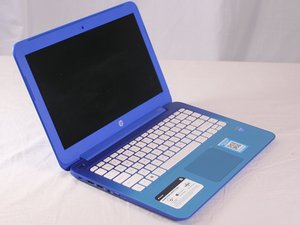
Diese Seite zur Fehlerdiagnose hilft dir, Probleme mit dem HP Stream 13-C010nr zu erkennen.
Trackpad reagiert verzögert oder gar nicht
Dein Laptop reagiert verzögert oder gar nicht, wenn du klickst oder scrollst.
Hohe/niedrige Empfindlichkeit
Wenn du das Gefühl hast, dass dein Trackpad nicht auf den ausgeübten Druck reagiert, muss die Empfindlichkeit des Trackpads geändert werden. Um dieses Problem zu lösen, versuche die folgenden Schritte:
Öffne Synaptic Point Device Properties -> Device Settings -> Settings -> Pointing Menu -> Sensitivity Menu -> Touch Sensitivity. Schiebe den Empfindlichkeitsregler von der aktuell ausgewählten Option auf einen höheren oder niedrigeren Wert, wie gewünscht.
Trackpad ist defekt
Wenn das Trackpad defekt ist, lies bitte diese Anleitung zum Austauschen des Trackpads deines PCs.
PC läuft langsam und reagiert zeitweise nicht auf Eingaben
Das System weist bei der Benutzung eine Verzögerung auf. Es gibt eine sichtbare Verzögerung zwischen der Benutzereingabe und der Reaktion des Systems.
Nicht genügend RAM
Wenn dein Computer versucht, mehr Arbeitsspeicher (RAM) zu nutzen, als vorhanden ist, kann es zu Verzögerungen kommen. Um dies zu prüfen, klicke mit der rechten Maustaste auf die „Taskleiste“ und dann auf „Task-Manager“. Klicke auf den Tab „Leistung“ und beobachte das Diagramm für „Arbeitsspeicher“. Wenn dieser zu über 90 % ausgelastet ist, könnte zu wenig RAM die Ursache sein. Gehe zurück zum Tab „Prozesse“ und sortiere nach „Arbeitsspeicher“. Schließe alle nicht verwendeten Anwendungen. Dies gibt Arbeitsspeicher für das System frei und die Verzögerung sollte abnehmen. Um deinen Arbeitsspeicher zu erhöhen, lies bitte diese Anleitung.
Windows ist veraltet
Ein möglicher Grund für Verlangsamungen ist, dass dein System mit einer älteren Version von Windows läuft. Wenn du nach Updates suchst, sucht dein PC auch nach den neuesten Gerätetreibern, was ebenfalls dazu beitragen kann, die Leistung deines PCs zu verbessern.
So suchst du nach Updates:
Gehe zu Start -> Einstellungen -> Update und Sicherheit -> Windows Update -> Nach Updates suchen -> Update-Status. Wenn dort unter „Update-Status“ steht, dass Updates verfügbar sind, klicke mit der rechten Maustaste auf das Update und wähle „Jetzt installieren“. Starte deinen PC neu, wenn die Installation der Updates abgeschlossen ist.
Nach Viren und Malware suchen und diese entfernen
Viren und Malware führen oft dazu, dass PCs langsamer arbeiten. Sie können auch zu unerwarteten Pop-up-Nachrichten oder Programmen führen, die zufällig starten. Um dies zu beheben, kannst du dein Antivirenprogramm ausführen, um nach schädlicher Software zu suchen. Wenn du keine Antivirensoftware eines Drittanbieters hast, verwende den Windows Defender, der standardmäßig enthalten ist. Gehe zu Startmenü -> Einstellungen -> Update und Sicherheit -> Windows Defender -> Windows Defender öffnen. Aktualisiere den Windows Defender falls zutreffend und klicke auf „Jetzt überprüfen“, um unerwünschte Software zu entfernen.
Akku hält die Ladung nicht
Der Laptop zeigt regelmäßig einen niedrigen Akkustand an.
Defektes Netzteil
Stelle sicher, dass das Netzteil eingesteckt ist und die Ladeanzeige leuchtet. Wenn die Lampe nicht leuchtet, obwohl das Netzteil eingesteckt ist, ist das Netzteil defekt. Erwäge den Kauf eines Ersatznetzteils.
Defekter Akku
Stelle sicher, dass das Netzteil eingesteckt ist, die Lampe am Netzteil leuchtet und das Netzteil mit dem Laptop verbunden ist. Wenn der Laptop nur startet, während das Netzteil eingesteckt ist, unabhängig von der Ladezeit, dann ist der Akku defekt. Tausche den Akku mithilfe dieser Anleitung aus.
HP Stream 13-c010nr Akku austauschen
WLAN-Signal bricht ständig ab
Du hast Schwierigkeiten, die Verbindung deines Computers mit dem drahtlosen Internet aufrechtzuerhalten.
Defekter Treiber
Wenn das WLAN-Signal bei einer Internetverbindung ständig abbricht, ist möglicherweise der WLAN-Treiber beschädigt. Gehe zu Systemsteuerung -> Geräte-Manager -> Netzwerkadapter. Klicke mit der rechten Maustaste auf den Treiber, der „Wireless“ im Namen hat. Klicke auf „Treiber aktualisieren“. Starte den Computer neu, wenn der Treiber aktualisiert wurde.
HP Stream 13-c010nr WLAN-Karte austauschen
Neue Dateien/Dokumente können nicht gespeichert werden
Der Computer erlaubt es dem Benutzer nicht, neue Dateien zu speichern oder zu erstellen.
Festplatte ist voll
Wenn deine Festplatte voll ist, kann dies zu Systemverlangsamungen führen, wenn der Computer versucht, Informationen zu lesen oder zu schreiben. Du kannst dies überprüfen, indem du auf die Schaltfläche „Start“ klickst und im Startmenü „Dieser PC“ (für Windows 10) oder „Arbeitsplatz“ (Versionen vor Windows 10) auswählst. Scrolle innerhalb von „Dieser PC“/„Arbeitsplatz“ zum Laufwerk (C:). Dies wird möglicherweise als „Windows(C:)“ oder „OS(C:)“ angezeigt. Wenn weniger als 10 % des Festplattenspeichers frei sind, kann dies zu Systemverlangsamungen führen und du erhältst möglicherweise Benachrichtigungen, dass dein Festplattenspeicher gering ist. Das Entfernen älterer Programme oder großer Benutzerdateien hilft dabei, dies zu beheben. Um deine Festplatte durch eine mit größerer Speicherkapazität zu ersetzen, besuche diesen Link.
Defekte Festplatte
Wenn dein Computer keine neuen Dateien speichern kann, obwohl Arbeitsspeicher verfügbar ist, dann hat deine Festplatte einen Fehler und muss ersetzt werden. Gehe zu diesem Link für eine Anleitung zum Austauschen deiner Festplatte.
Nicht reagierendes/defektes Display
Der LCD-Bildschirm bleibt schwarz oder friert ein, wenn er eingeschaltet wird.
Deaktiviertes Display
Stelle sicher, dass das Display nicht versehentlich deaktiviert wurde. Drücke dazu eine der „Fn“-Tasten in der unteren Ecke der Tastatur und drücke dann „F2“. Wenn das Display versehentlich deaktiviert wurde, wird es dadurch wieder aktiviert.
Wenn die obige Aktion das Problem nicht behebt, wiederhole die vorherige Anweisung noch einmal, halte die Windows-Taste gedrückt und drücke dann zweimal „P“. Der Computer war möglicherweise zuvor auf „Projektor-Modus“ eingestellt; die obige Aktion schaltet ihn wieder auf „Nur Computerbildschirm“ um.
Gesprungenes Display
Wenn der Bildschirm deines HP Stream 13-c010nr gesprungen ist, muss er ersetzt werden. Bitte lies diese Anleitung zum Austauschen deines Displays.

Team

USF Tampa, Team S1-G3, Cagle Spring 2018 Mitglied von USF Tampa, Team S1-G3, Cagle Spring 2018
USFT-CAGLE-S18S1G3
4 Mitglieder
72 Anleitungen geschrieben

0 Kommentare