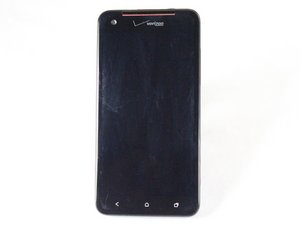
Telefon lässt sich nicht einschalten oder schaltet sich periodisch aus
Egal was du versuchst, das Droid DNA lässt sich nicht einschalten.
Akku muss geladen werden
Jeder vergisst mal, das Telefon aufzuladen! Versuche, das Telefon mit dem passenden Ladegerät an eine Stromquelle anzuschließen.
Defekter Akku
Es gibt verschiedene Probleme, die bei einem Akku auftreten können, mit unterschiedlichen Symptomen. Das offensichtlichste Anzeichen für einen defekten Akku ist, dass sich das Telefon von selbst ausschaltet. Weitere häufige Symptome sind: Die Ladung hält nicht lange, der Akku ist aufgebläht oder das Telefon wird übermäßig heiß. Wenn dies der Fall ist, muss der Akku möglicherweise ersetzt werden. Hier ist ein Link zu einer Anleitung für den Akku:
HTC Droid DNA Akku austauschen
Defektes Display
Es ist möglich, dass das Telefon ausgeschaltet zu sein scheint, weil das LCD-Display defekt ist. Möglicherweise musst du das LCD-Display ersetzen. (URL ZUR ANLEITUNG FOLGT IN KÜRZE)
Defektes Motherboard
Eine weitere mögliche Ursache für das Problem könnte ein defektes Motherboard sein. Dein Motherboard muss möglicherweise ersetzt werden. Hier ist eine Anleitung für das Motherboard:
HTC Droid DNA Motherboard austauschen
Telefon lädt nicht
Obwohl das Ladegerät lange eingesteckt ist, lädt das Telefon nicht.
Defektes Ladekabel
Es ist gut möglich, dass das Problem nicht bei deinem Telefon liegt. Manchmal haben Ladekabel Kabelbrüche oder einen defekten Micro-USB-Stecker. Versuche ein anderes Kabel, um das Gerät zu laden, falls verfügbar.
Defekter Akku
Wenn sich das Telefon zwar laden lässt, die Ladung aber nicht lange hält, ist der Akku wahrscheinlich am Ende und muss ersetzt werden. Hier ist ein Link zu einer Anleitung für den Akku:
HTC Droid DNA Akku austauschen
Defekter Micro-USB-Anschluss
Dein Gerät lädt möglicherweise nicht, weil der Micro-USB-Anschluss (dort, wo du das Ladegerät einsteckst) defekt ist. Du musst möglicherweise den Micro-USB-Anschluss ersetzen. Hier ist eine Anleitung für den Micro-USB-Anschluss:
HTC Droid DNA Micro-USB-Anschluss ersetzen
SIM-Karten-Fehlermeldung
Eine SIM-Karte identifiziert dich als Mobilfunkabonnenten und speichert zwischen 32 KB und 128 KB Daten deines Telefons. Wenn eine SIM-Karten-Fehlermeldung auf dem Bildschirm deines Telefons erscheint, liegt dies wahrscheinlich an einem der folgenden Probleme.
SIM-Karte zurücksetzen
Manchmal verliert die SIM-Karte die Verbindung zum Telefon. Versuche, die SIM-Karte zu entfernen und wieder in das Telefon einzusetzen.
Telefon neu starten
Starte das Telefon neu, um die SIM-Karten-Verbindung wiederherzustellen. Wenn du immer noch eine SIM-Karten-Fehlermeldung erhältst, ist die nächste Lösung vielleicht die beste.
Defekte SIM-Karte
Wenn das Telefon eine SIM-Karten-Fehlermeldung ausgibt, liegt das Problem meist an einer defekten SIM-Karte. Wenn die SIM-Karte nicht ordnungsgemäß funktioniert, muss sie höchstwahrscheinlich ersetzt werden. Hier ist eine Anleitung für die SIM-Karte:
HTC Droid DNA SIM-Karte austauschen
Telefon arbeitet langsam
Dein Droid DNA scheint nicht mehr so schnell zu laufen wie zu Beginn.
Überladener Cache
Ein einfacher Grund dafür, dass dein DNA langsam arbeitet, ist ein überladener Cache. Versuche, den Cache über die Stock-Recovery zu leeren. Du verlierst dabei keine Daten, also keine Sorge! Hier sind die Schritte, die du befolgen musst:
1. Schalte das Gerät aus.
2. Halte gleichzeitig die Leiser-Taste und den Power-Button gedrückt, bis das HBOOT-Menü erscheint.
3. Wähle die Option RECOVERY mit den Lautstärketasten aus.
4. Dein Telefon zeigt den weißen HTC-Bildschirm, dann siehst du einen schwarzen Bildschirm. Es dauert eine Weile, aber es wird viermal „Failed to mount SD“ angezeigt. Warte, bis ein rotes Dreieck mit einem Ausrufezeichen erscheint. Halte ab diesem Punkt die Lauter-Taste gedrückt und drücke dann den Power-Button. Du siehst eine kleine Liste; das ist die Stock-Recovery.
5. Wähle „wipe/cache“.
Werkseinstellung
Als letzte Möglichkeit kannst du einen Werkseinstellung durchführen. ACHTUNG! Dies löscht alle Daten auf deinem Telefon. Sichere daher alle wichtigen Dateien auf einer SD-Karte, bevor du die Werkseinstellung durchführst. Hier sind die Schritte, die du befolgen musst:
1. Halte die LEISER-TASTE gedrückt und halte dann den POWER-BUTTON gedrückt.
2. Warte, bis der Bildschirm mit den drei Android-Bildern erscheint, und lasse dann den POWER-BUTTON und die LEISER-TASTE los.
3. Drücke LEISER-TASTE, um WERKSEINSTELLUNG auszuwählen, und drücke dann den POWER-BUTTON.
Telefonkamera lässt sich nicht einschalten
Die Kamera-App hängt sich auf oder die Kamera nimmt keine Bilder auf.
Kamera-App erzwingen zu stoppen
Manchmal hängt sich die Kamera-App auf, und es reicht aus, das Beenden der App zu erzwingen, um das Problem zu lösen. Du kannst dies tun, indem du unter Einstellungen > Anwendungen > Alle auswählen gehst, dann die Kamera-App suchst und auf die Schaltflächen „Daten löschen“, „Standardwerte löschen“ und dann „Stopp erzwingen“ tippst.
Werkseinstellung
Siehe die Anweisungen für die Werkseinstellung oben.
Defekte Kamera
Gelegentlich verursacht die Front- oder Rückkamera die Fehlfunktion, nicht das Telefon. In diesem Fall muss die defekte Kamera ersetzt werden. Hier sind die Anleitungen für die Frontkamera und die Rückkamera:

Team

Clemson, Team 1-2, Benson Fall 2014 Mitglied von Clemson, Team 1-2, Benson Fall 2014
CLEM-BENSON-F14S1G2
3 Mitglieder
60 Anleitungen geschrieben

1 Kommentar
Dear sir,
I am using HTC Verizon, since I have installed the new Verizon update, it's has changed my settings. Every time I make a call it's automatically add the extension +10.. yet I am in Uganda and our extension is +256 .
I will appreciate if I can receive any help from you.
Kinds regards,
FREDDY.
Freddy Massamba - Antwort Teilen