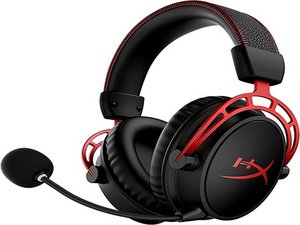
Mikrofon nimmt keinen Ton auf
Wenn du in das Mikrofon sprichst, wird kein Ton aufgenommen.
Lockere Mikrofonverbindung
Stelle sicher, dass das Mikrofon vollständig in die Kopfhörerbuchse am Headset eingesteckt ist. Eine lockere Verbindung kann dazu führen, dass das Mikrofon nicht funktioniert.
Mikrofon ist stummgeschaltet
Überprüfe, ob die Stummschaltungstaste am Audiokabel gedrückt ist, wodurch das Mikrofon stummgeschaltet wird.
Falsche Systemeinstellungen
Wenn alles an deinem Headset korrekt angeschlossen zu sein scheint, überprüfe die Systemeinstellungen des Geräts, mit dem dein Headset verbunden ist. Es kann sein, dass das Mikrofon deines Headsets in den Geräteeinstellungen stummgeschaltet oder nicht richtig konfiguriert ist.
Austausch
Wenn keiner der genannten Lösungsvorschläge funktioniert, musst du dein Mikrofon austauschen. Hier ist ein Link zu unserer Anleitung für den Austausch.
Echo vom Mikrofon
Das Mikrofon ist empfindlich und nimmt das Spiel-Audio auf. Es hallt außerdem in die Lautsprecher zurück.
Hohe Mikrofonempfindlichkeit
Überprüfe zuerst die Mikrofonempfindlichkeit in den Einstellungen deines Gaming-Systems. Suche im Audiobereich der Einstellungen nach Einstellmöglichkeiten, wenn du Echos hast, und versuche, die Empfindlichkeit zu verringern. Passe sie anschließend nach deinen Vorlieben an.
Hohe Spiellautstärke
Versuche, die In-Game-Lautstärke zu verringern, da das Mikrofon möglicherweise die Töne aus dem Spiel aufnimmt. Dies kann besonders dann der Fall sein, wenn der Ton von einer anderen Quelle als dem Headset ausgegeben wird (zum Beispiel über TV-Lautsprecher).
Mikrofon ist defekt
Wenn keiner der genannten Lösungsvorschläge funktioniert, musst du dein Mikrofon austauschen. Hier ist ein Link zu unserer Anleitung für den Austausch.
Lautsprecher geben keinen Ton wieder
Wenn alles eingeschaltet und eingesteckt ist, geben die Headset-Lautsprecher keinen Ton von sich.
Lockere Audiokabelverbindung
Stelle sicher, dass der Audiostecker vollständig in der Buchse sitzt; eine lockere Verbindung kann dazu führen, dass einer oder beide Lautsprecher keinen Ton wiedergeben. Wenn er vollständig eingesteckt ist und das Problem weiterhin besteht, versuche, in die Buchse zu pusten, um Staub zu entfernen, der die Verbindung beeinträchtigen könnte. Achte auch darauf, dass weder die Buchse noch der Stecker beschädigt sind.
Defektes Audiokabel
Wenn die Verbindung in Ordnung zu sein scheint und du das Problem auf das Headset und nicht auf das verwendete Gerät eingrenzen kannst, könnte das Audiokabel die Ursache sein. Um dies zu testen, verwende ein anderes Kabel, um zu sehen, ob der Ton funktioniert, oder prüfe, ob die Audiosteuerung reagiert. Wenn ein Austausch die einzige Option ist, befolge unsere Anleitung zum Austauschen des Audiokabels.
Falsche Systemeinstellungen
Einige Geräte- oder Spieleinstellungen sind möglicherweise so konfiguriert, dass der Ton über einen anderen Ausgang als die Headset-Lautsprecher oder nur über einen Lautsprecher ausgegeben wird. Stelle sicher, dass alle Einstellungen an deinem Spiel oder Gerät so konfiguriert sind, dass die Audioausgabe über beide Headset-Lautsprecher erfolgt.
Defekte Lautsprecher
Wenn kein anderes Problem vorliegt, könnte der Lautsprecher selbst defekt sein. Du solltest in diesem Fall das Headset zerlegen und den defekten Lautsprecher austauschen.
Ton verzerrt
Der Ton aus dem Headset ist undeutlich, gedämpft oder auf einer Seite ist kein Ton zu hören.
Flüssigkeit auf den Headset-Lautsprechern
Möglicherweise ist Flüssigkeit in eine der Ohrmuscheln gelangt und stört die Tonausgabe der Lautsprecher, was zu einem Knistern führt. Versuche, das Headset mit einem Handtuch abzutrocknen oder es vorsichtig zu schütteln, um das Wasser zu entfernen. Du kannst das Headset auch zerlegen und den Lautsprecher vorsichtig direkt mit einem Tuch trocknen.
Schlechte Verbindung durch Audiostecker/-kabel
Teste zuerst, ob das Problem vom Headset ausgeht, indem du die Audioausgabe an einem anderen Gerät prüfst; es könnte ein Defekt an der Audiobuchse des Geräts vorliegen und nicht am Stecker des Headsets. Wenn die Tonverzerrung oder ständige Tonaussetzer anhalten, stelle sicher, dass dein Audiostecker nicht verschmutzt oder beschädigt ist, da dies die Verbindung beeinträchtigen könnte. Achte auch darauf, dass der Stecker vollständig eingesteckt ist. Überprüfe zudem das gesamte Kabel auf Schäden.
Firmware nicht aktualisiert
HyperX NGENUITY ist eine Software, mit der du HyperX-Produkte personalisieren kannst. Über diese Software solltest du in der Lage sein, Einstellungen anzupassen und weitere Feinabstimmungen am Audio vorzunehmen, um es deinen Wünschen anzupassen.
Unbequeme Ohrpolster
Beim Tragen der Kopfhörer verursacht die Polsterung an den Ohren Unbehagen.
Verstellbarer Kopfbügel zu eng
Wenn du feststellst, dass die Ohrpolster zu stark auf deine Ohren drücken und Unbehagen oder Schmerzen verursachen, kannst du versuchen, die Spannung der Kopfhörer anzupassen, indem du an den Ohrmuscheln ziehst, um sie zu lockern.
Abgenutzter Memory-Schaum
Möglicherweise gibt es einen sichtbaren Riss an den Ohrpolstern, oder der Memory-Schaum ist durch häufige Benutzung mit der Zeit fest geworden. Du kannst Ersatz-Ohrpolster für die Kopfhörer kaufen, um wieder das angenehme Tragegefühl zu erhalten. Informationen zum Austausch des Memory-Schaums findest du in unserer Ersatzteil-Anleitung.
Headset-Rahmen fühlt sich locker oder zu eng an
Das Headset lässt sich nicht mehr verstellen oder fühlt sich nicht mehr richtig an.
Defekter verstellbarer Kopfbügel
Wenn der Kopfbügel des Rahmens sichtbare Risse aufweist, lässt er sich möglicherweise nicht mehr richtig an deinen Kopf anpassen. Wenn keine Risse sichtbar sind, könnte der Verstellschlitten im Inneren des Kopfbügels gebrochen sein, sodass er sich nicht mehr bewegen lässt. Du solltest den Kopfbügelrahmen zerlegen, auf Risse prüfen und bei Bedarf einen neuen Verstellschlitten kaufen. Um einen defekten Kopfbügel auszutauschen, schau dir unsere Ersatzteil-Anleitung an.
Defekte Scharniere
Die Scharniere an der Außenseite jeder Ohrmuschel könnten locker oder gebrochen sein, wodurch sich die Ohrmuscheln nicht mehr neigen lassen, um den Winkel für optimalen Komfort an deinen Ohren anzupassen. Wenn deutliche Risse zu sehen sind, solltest du eventuell einen komplett neuen Verstellschlitten kaufen, da diese miteinander verbunden sind. Um defekte Scharniere auszutauschen, folge unserer Ersatzteil-Anleitung.
Headset lässt sich nicht an das Gerät anschließen
Es gibt Probleme beim Anschließen des Headsets an dein Gerät.
Überprüfe deine Kopfhörerbuchse
Stelle sicher, dass die verwendete Audiobuchse eine 3,5-mm-Buchse ist, damit der Audiostecker des Kopfhörers hineinpasst. Einige Xbox One-Controller haben beispielsweise keine 3,5-mm-Buchse und erfordern den Xbox One Stereo Headset-Adapter. Wenn die Buchse defekt ist, folge unserer Anleitung, um sie auszutauschen.
=== ===

Team

UMass Dartmouth, Team 5-4, Sinclaire Fall 2022 Mitglied von UMass Dartmouth, Team 5-4, Sinclaire Fall 2022
UMASSD-SINCLAIRE-F22S5G4
5 Mitglieder
60 Anleitungen geschrieben

0 Kommentare