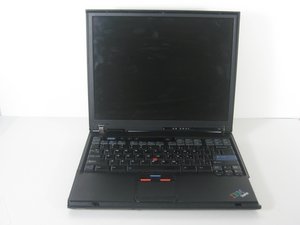
Hochfahren
Wenn ich versuche, meinen Computer einzuschalten, reagiert er nicht.
Stelle vor dem Einschalten sicher, dass der Laptop intakt ist und keine wichtigen Teile fehlen.
Wenn der Computer auf das Drücken des Power-Buttons nicht reagiert, stelle sicher, dass der Power-Button lange genug gedrückt wurde (etwa 4 Sekunden). Falls er nicht reagiert, prüfe, ob der Akku fest sitzt. Wenn immer noch keine Reaktion erfolgt, schließe das Netzteil an und lasse den Akku eine Weile (etwa eine halbe Stunde) laden. Wenn weiterhin keine Reaktion erfolgt, lasse den Akku 24 Stunden lang laden, da er möglicherweise tiefentladen ist. Wenn der Computer immer noch nicht startet, tausche den Akku vollständig aus, da er möglicherweise defekt ist. Wenn ein Akkutausch nicht hilft, liegen die Probleme woanders und bestimmte Teile des Computers müssen möglicherweise ersetzt werden. Zu den Teilen, die ersetzt werden müssen, gehören unter anderem das Motherboard und der Netzanschluss.
Fehlercodes
Es ist eine Fehlermeldung aufgetreten. Wie gehe ich damit um?
Wenn du eine Fehlermeldung erhältst, solltest du die „Access IBM“-Taste auf der Tastatur drücken, um mehr über den Fehler und mögliche Lösungen zu erfahren.
Diagnose
Etwas könnte mit meinem Computer nicht stimmen. Wie kann ich ihn testen?
Um den Computer auf Probleme zu prüfen, führe das Programm PC-Doctor aus.
Gehe dazu wie folgt vor:
- Klicke auf das Startmenü.
- Bewege den Cursor auf „Alle Programme“. Gehe dann zu „PC-Doctor for Windows“.
- Klicke auf „PC-Doctor“.
- Befolge dann die Anweisungen auf dem Bildschirm, um gefundene Probleme zu diagnostizieren und zu beheben.
Schwarzer Bildschirm
Mein Bildschirm bleibt schwarz, sobald ich den Computer einschalte, oder er wird während des Betriebs schwarz.
Der Bildschirmschoner oder die Energieverwaltung könnten aktiviert sein. Um dies zu beheben, berühre das Trackpad, drücke eine beliebige Taste, um den Bildschirmschoner zu beenden, oder drücke den Ein-/Ausschalter, um den Standby- oder Ruhezustand zu beenden.
Wenn du das Netzteil oder den Akku verwendest und die Akkustatusanzeige grün leuchtet, drücke Fn+Pos1, um den Bildschirm heller zu machen.
Sollten die Probleme weiterhin bestehen, muss möglicherweise das Display ausgetauscht werden.
Akku
Der Akku lädt nicht.
Möglicherweise ist der Überspannungsschutz des Akkus aktiv. Schalte den Computer für eine Minute aus, um den Schutz zurückzusetzen, und schalte den Computer dann wieder ein.
Der Akku lädt nicht, wenn er heiß ist. Wenn sich der Akku heiß anfühlt, nimm ihn aus dem Computer und lasse ihn abkühlen. Setze ihn nach dem Abkühlen wieder ein und lade den Akku erneut. Wenn er immer noch nicht lädt, ersetze ihn.
Festplatte
Die Festplatte scheint nicht zu funktionieren.
Stelle in den Startoptionen sicher, dass das Laufwerk in der Liste „Boot-Priorität“ im BIOS-Setup-Dienstprogramm enthalten ist. Wenn sich das Laufwerk in der Liste „Von Boot-Reihenfolge ausgeschlossen“ befindet, ist es deaktiviert und der Computer ignoriert es. Wenn du das Laufwerk aus der Liste auswählst und die „x“-Taste drückst, wird das Laufwerk in die Liste „Boot-Priorität“ verschoben, sodass der Computer es nicht mehr ignoriert.
Wenn sich im Startmenü im BIOS-Setup-Dienstprogramm links neben der Festplatte oder einem Unterpunkt ein Ausrufezeichen „!“ befindet, ist die Festplatte deaktiviert. Um das Laufwerk zu aktivieren, drücke die Einfg-Taste und entferne die Markierung.
Die Festplatte macht zeitweise ratternde Geräusche. Das ratternde Geräusch ist zu hören, während:
- Die Festplatte auf Daten zugreift oder wenn sie stoppt.
- Du deinen Computer trägst.
Das ratternde Geräusch ist für die Festplatte normal und bedeutet nicht, dass ein Defekt vorliegt.
Optisches Laufwerk
Die Tonqualität einer CD ist schlecht oder nicht vorhanden.
Stelle sicher, dass die CD die für dein Land geltenden Standards erfüllt. Normalerweise ist ein Datenträger, der den lokalen Standards entspricht, mit einem CD-Logo gekennzeichnet. Wenn die CD diese Standards nicht erfüllt, kann Lenovo nicht garantieren, dass sie abgespielt werden kann oder dass die Tonqualität bei der Wiedergabe gut ist.
Die DVD-Wiedergabe ist unter Windows 98 und Windows 2000 nicht flüssig.
Wenn der Modus „Maximale Batterielebensdauer“ ausgewählt ist und der Computer über die Intel SpeedStep®-Technologie verfügt, kann dieses Problem auftreten. Der Modus „Maximale Batterielebensdauer“ schaltet die Prozessorgeschwindigkeit zwischen niedrig und hoch um. Der Betrieb in diesem Modus kann die Leistung des Prozessors stark beeinträchtigen und dadurch die DVD-Wiedergabe ruckelig machen.
Um dieses Problem zu vermeiden oder zu verringern, kannst du einen der drei anderen Betriebsmodi wählen:
- Maximale Leistung: Hält die Prozessorgeschwindigkeit jederzeit auf einem hohen Niveau.
- Automatisch: Schaltet die Prozessorgeschwindigkeit je nach Auslastung zwischen hoch und niedrig um. Wenn die Nutzung zunimmt, schaltet Intel SpeedStep die Prozessorgeschwindigkeit auf hoch.
- Optimierte Batterieleistung: Hält die Prozessorgeschwindigkeit jederzeit auf einem niedrigen Niveau.
Um einen Modus auszuwählen, gehe wie folgt vor:
- 1. Starte das ThinkPad-Konfigurationsprogramm
- 2. Klicke auf „Energieverwaltung“
- 3. Klicke auf den Tab „Intel SpeedStep-Technologie“
- 4. Wähle den gewünschten Modus aus der Liste aus
- 5. Klicke auf OK
Tastatur
Alle oder einige Tasten funktionieren nicht.
Wenn das Problem unmittelbar nach dem Aufwachen des Computers aus dem
Standby-Modus aufgetreten ist, gib das Einschaltpasswort ein, falls eines festgelegt wurde.
Wenn eine externe Tastatur angeschlossen ist und der Ziffernblock am Computer nicht funktioniert, verwende den Ziffernblock der externen Tastatur.
Wenn ein externer Ziffernblock oder eine Maus angeschlossen ist:
- 1. Schalte den Computer aus.
- 2. Trenne die externen Eingabegeräte.
- 3. Schalte dann den Computer ein und versuche erneut, die Tastatur des Computers zu verwenden.
Wenn die Tastatur ordnungsgemäß reagiert, schließe die Eingabegeräte vorsichtig wieder an und achte darauf, dass sie fest verbunden sind.
Beim Tippen eines Buchstabens erscheint eine Zahl.
Die Nummern-Sperre (Num-Lock) ist aktiviert. Um sie auszuschalten, halte die „Shift“-Taste gedrückt und drücke „NumLk“.
Sollten die Probleme weiterhin bestehen, muss die Tastatur möglicherweise ausgetauscht werden.
UltraNav
Der Zeiger bewegt sich, während der Computer läuft.
Dieses Problem kann während des normalen Betriebs auftreten, auch wenn der TrackPoint nicht verwendet wird. Dies ist für den TrackPoint normal und kein Defekt.
Die Bewegung kann auftreten, wenn:
- Der Computer eingeschaltet wird
- Der Computer den normalen Betrieb wieder aufnimmt
- Der TrackPoint für längere Zeit gedrückt wird
- Die Temperatur sich ändert
Das externe Zeigegerät funktioniert nicht.
Stelle sicher, dass der TrackPoint und das Trackpad im ThinkPad-Konfigurationsprogramm auf „Automatisch“ eingestellt sind.
Wenn das Problem weiterhin besteht, trenne alle externen Zeigegeräte und versuche es mit dem TrackPoint oder dem Trackpad. Wenn TrackPoint und Trackpad funktionieren, könnte der Fehler am externen Zeigegerät liegen.
Stelle sicher, dass das Kabel des Zeigegeräts korrekt an den Computer, die ThinkPad Dock II, das ThinkPad Mini Dock oder den ThinkPad Port Replicator II angeschlossen ist.
Die Scroll-/Vergrößerungsfunktion funktioniert nicht.
Überprüfe den Treiber im Geräte-Manager und stelle sicher, dass der PS/2-TrackPoint-Treiber installiert ist. Treiber sind speziell im Verzeichnis C:\IBMTOOLS\DRIVERS zu finden.
Sollten die Probleme weiterhin bestehen, müssen möglicherweise die Tastatur oder das Trackpad ausgetauscht werden.
Ein-/Ausschalter
Das System reagiert nicht und der Computer lässt sich nicht ausschalten.
Schalte den Computer aus, indem du den Ein-/Ausschalter für 4 oder mehr Sekunden gedrückt hältst. Wenn sich der Computer immer noch nicht ausschalten lässt, entferne das Netzteil und den Akku.
Handbuch
Weitere Informationen findest du im Handbuch des T41.

Team

Cal Poly, Team 7-8, Maness Spring 2010 Mitglied von Cal Poly, Team 7-8, Maness Spring 2010
CPSU-MANESS-S10S7G8
4 Mitglieder
156 Anleitungen geschrieben

0 Kommentare