Von Studierenden verfasstes Wiki
Ein tolles Team von Studierenden aus unserem Bildungsprogramm hat dieses Wiki erstellt.
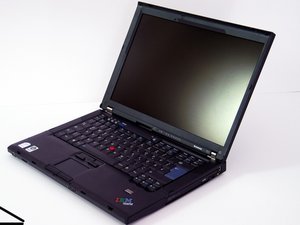
IBM Thinkpad ist langsam oder stürzt ab
Der Computer oder Programme auf dem Computer benötigen lange Zeit zum Starten.
RAM-Fehlfunktionen
Wenn das Thinkpad plötzlich abstürzt, arbeitet der RAM nicht korrekt. Prüfe zuerst, ob der RAM ordnungsgemäß mit seinem Anschluss verbunden ist. Du findest den RAM, indem du dieser Anleitung folgst.
Zu wenig RAM
Eine unzureichende Menge an RAM führt dazu, dass dein Thinkpad langsam läuft. Den RAM auszutauschen ermöglicht es dem Thinkpad, Programme schneller zu laden und effizienter zu arbeiten.
Displayprobleme
Der Bildschirm ist schwarz oder eingefroren.
Zu viele Programme aktiv
Wenn der Computer einfriert, versuche den Taskmanager zu öffnen, indem du gleichzeitig die Tasten Strg + Alt + Esc drückst. Schließe das Programm, das eingefroren ist, falls sich der Taskmanager korrekt öffnet. Wenn der Bildschirm weiterhin eingefroren ist, verwende den Taskmanager, um den Computer herunterzufahren.
Restladung im Laptop
Wenn dein Computer eingefroren ist und sich der Taskmanager nicht öffnen lässt, schalte den Computer manuell aus, indem du den Power-Button gedrückt hältst. Nachdem der Computer ausgeschaltet ist, nimm den Akku heraus und drücke 10 Mal auf den Power-Button, wobei du ihn beim letzten Mal 5 bis 15 Sekunden lang gedrückt hältst. Setze den Akku wieder ein und starte deinen Laptop neu.
Defekter Lüfter oder defektes Motherboard / Staub im Laptop
Wenn der Computer weiterhin eingefroren ist oder ein schwarzes Display zeigt, erwäge den Lüfter auszutauschen und den Staub im Inneren des Laptops zu entfernen. Lüfter- oder Staubprobleme könnten dazu führen, dass die Grafikkarte ausfällt. Wenn nicht der Lüfter oder Staub das Problem ist, liegt möglicherweise ein Defekt am Motherboard vor, das dann ausgetauscht werden muss.
Lässt sich nicht einschalten
Der Computer startet nicht.
Nicht mit Strom verbunden
Stelle sicher, dass das Netzteil korrekt mit dem Computer verbunden ist und alle Anschlüsse ordnungsgemäß gesichert sind. Stelle zudem sicher, dass das Netzteil an einer funktionierenden Steckdose angeschlossen ist.
Defekter Akku
Ein Akku ist defekt, wenn er keine Ladung mehr halten kann. Wenn der Computer funktioniert, während er mit dem Netzteil verbunden ist, sich aber ausschaltet, sobald er vom Strom getrennt wird, liegt das Problem an deinem Akku und er sollte ausgetauscht werden.
Defektes Motherboard / defekter RAM
Wenn sich der Laptop weiterhin nicht einschalten lässt, liegt das Problem an den internen Komponenten. Das Motherboard oder der RAM müssen möglicherweise ausgetauscht werden. Für den Austausch des RAMs siehe die RAM-Austauschanleitung.
Computer wird zu heiß
Der Computer überhitzt und funktioniert nicht korrekt.
Staub
Übermäßige Staubmengen im Laptop können dazu führen, dass der Computer überhitzt. Um dies zu beheben, kannst du deinen Laptop öffnen und das Innere aussaugen, um den Staub zu entfernen. Setze den Laptop danach wieder zusammen und prüfe, ob das Überhitzungsproblem weiterhin auftritt.
Defekter / kaputter Lüfter
Stelle sicher, dass der Lüfter ordnungsgemäß läuft, indem du auf das Geräusch achtest, das er macht, nachdem er eine Weile eingeschaltet war. Wenn der Lüfter nicht läuft oder nicht ordnungsgemäß arbeitet, muss er möglicherweise ausgetauscht werden.
Blue-Screen-Fehler
Der Computer zeigt eine Fehlermeldung auf einem blauen Bildschirm an und fährt automatisch herunter.
BIOS nicht aktuell
Starte den Laptop neu und drücke während des Startvorgangs F1, um die BIOS-Einstellungen aufzurufen. Notiere deine BIOS-Version, starte dann neu und prüfe online, ob eine neuere Version verfügbar ist. Wenn es eine neuere BIOS-Version gibt, führe ein BIOS-Update durch.
Probleme mit der Software
Wenn nichts anderes hilft, installiere das Betriebssystem auf deinem Laptop neu. Dadurch wird alles auf deiner Festplatte gelöscht und dient als Zurücksetzen für deinen Computer. Nach der Neuinstallation des Betriebssystems sollte der Blue-Screen-Fehler kein Problem mehr darstellen.
Defekte Festplatte / defekte Grafikkarte
Blue-Screen-Fehler können durch eine defekte Festplatte oder eine defekte Grafikkarte verursacht werden. Wenn eine Neuinstallation des Betriebssystems das Problem nicht behoben hat, müssen die Festplatte oder die Grafikkarte möglicherweise ausgetauscht werden.

Team

Cal Poly, Team 8-58, Johann Spring 2013 Mitglied von Cal Poly, Team 8-58, Johann Spring 2013
CPSU-JOHANN-S13S8G58
4 Mitglieder
60 Anleitungen geschrieben

1 Kommentar
hi,
i am having bios lock in my lenovo T61 laptop .
can u suggest any help? plzzzzzzzzzzzz......................
nandhu - Antwort Teilen