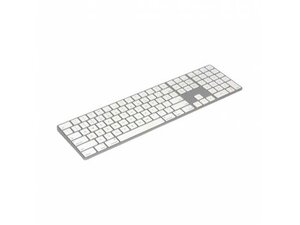
Grundlagen
- Sicherstellen, dass die Tastatur eingeschaltet/geladen ist: Wenn du eine kabellose Tastatur verwendest, prüfe, ob sie eingeschaltet und geladen ist. Falls deine Tastatur mit herkömmlichen Batterien betrieben wird, stelle sicher, dass frische Batterien eingelegt sind.
- Sicherstellen, dass Bluetooth eingeschaltet/der WLAN-Dongle verbunden ist: Falls deine Tastatur einen kabellosen Dongle nutzt, stelle sicher, dass dieser in einem funktionierenden USB-Anschluss steckt. Wenn deine Tastatur über Bluetooth verbunden wird, prüfe alternativ, ob Bluetooth an deinem Gerät aktiviert ist.
- Sicherstellen, dass sich die Tastatur in Reichweite des Empfängers befindet: Kabellose Tastaturen haben eine maximale Reichweite. Wenn die Verbindung zu deinem Gerät nicht klappt, versuche, die Tastatur näher heranzubringen und die Verbindung erneut herzustellen.
- Computer neu starten: Das ist Fehlerdiagnose 101. Ein Neustart des Geräts ist eine der einfachsten Möglichkeiten, vorübergehende Probleme zu beheben.
- Tastatur mit einem anderen Gerät verbinden: Versuche, die Tastatur mit einem anderen Gerät zu verbinden, um festzustellen, ob ein Problem mit der Tastatur vorliegt oder mit dem Gerät, mit dem du sie verbinden möchtest.
Treiberproblem
Lösung: Tastaturtreiber aktualisieren
Veraltete oder beschädigte Treiber können zu Funktionsstörungen bei externen Peripheriegeräten führen.
- Öffne unter Windows den Geräte-Manager und suche unter „Bluetooth“ oder „Tastaturen“ nach Fehlern. Meist hilft das Aktualisieren oder eine Neuinstallation der Treiber.
- MacOS und Linux-basierte Betriebssysteme verwenden normalerweise integrierte Treiber für Bluetooth-Tastaturen; stelle sicher, dass das Betriebssystem auf dem neuesten Stand ist.
Funkstörungen
Lösung: Potenzielle Störquellen entfernen / Abstand zwischen Tastatur und verbundenem Gerät verringern
Kabellose Tastaturen können durch andere Funkgeräte beeinträchtigt werden. Versuche, andere Geräte auszuschalten, die Störungen verursachen könnten.
- Störquellen entfernen: Achte darauf, dass sich das Gerät, mit dem du die Tastatur verwenden möchtest, nicht in der Nähe von signalgebender Hardware befindet, wie z. B. WLAN-Router, Access Points oder Streaming-Hardware wie Kabel-Receiver, Apple TVs, Roku, Amazon Fire Sticks usw.
- Abstand verringern: Ein zu großer Abstand zum Gerät oder physische Hindernisse zwischen dir und dem Gerät können das Bluetooth-Signal abschwächen und eine erfolgreiche Verbindung verhindern. Versuche, so nah wie möglich an dein Gerät heranzukommen oder dich zumindest im selben Raum aufzuhalten.
Problem bei der ersten Kopplung
Lösung: Tastatur entkoppeln und neu koppeln
Bluetooth-Geräte erzeugen Schlüssel und Metadaten, die auf deinem Telefon für eine automatische Verbindung gespeichert werden. Wenn diese Bluetooth-Daten verloren gehen oder beschädigt werden, empfiehlt es sich, die Tastatur neu zu koppeln.
- Gehe zu den Bluetooth-Einstellungen deines Geräts.
- Suche deine Bluetooth-Tastatur in der Liste der gekoppelten Geräte.
- Wähle Gerät ignorieren (oder „entkoppeln“) und bestätige dies.
- Versetze die Tastatur wieder in den Kopplungsmodus und verbinde sie erneut mit deinem Gerät.
Falls dein Gerät dies unterstützt, kannst du auch versuchen, den kabellosen Dongle neu mit der Tastatur zu verbinden.
- Die meisten kabellosen Tastaturen mit Dongle verfügen über eine „Connect“-Taste am Dongle und an der Tastatur. Drücke die Taste am Empfänger (die Leuchte sollte blinken) und drücke dann die Verbinden-Taste an der Tastatur.
- Einige ältere Tastaturen mit Dongle, die keine „Connect“-Taste haben, erfordern eine bestimmte Tastenkombination, die du gedrückt halten musst, um in den Kopplungsmodus zu gelangen. Dies variiert je nach Tastaturmodell.
Physischer Schaden
Lösung: Kabellose Tastatur reparieren oder ersetzen
In seltenen Fällen deutet eine fehlgeschlagene Kopplung auf ein Problem mit der internen Funkantenne der Tastatur hin. Diese sind normalerweise auf der Hauptplatine der Tastatur integriert. Wenn du also etwas Erfahrung mit Mikrolöten hast, wirf einen Blick auf einige unserer unglaublichen Anleitungen.


0 Kommentare