Von Studierenden verfasstes Wiki
Ein tolles Team von Studierenden aus unserem Bildungsprogramm hat dieses Wiki erstellt.
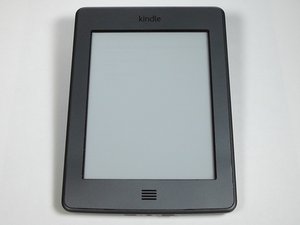
Kindle geht nicht mehr an
„Der Kindle reagiert nicht auf Eingaben, der Bildschirm bleibt leer.“
Sicherstellen, dass der Akku ausreichend geladen ist
Schließe das mitgelieferte USB-Kabel an den Kindle und das andere Ende an einen USB-Anschluss an. Lade das Gerät für mindestens 30 Minuten. Das bernsteinfarbene Licht an der Unterseite leuchtet grün, wenn es vollständig geladen ist. Drücke den Button an der Unterseite und halte ihn für mindestens 30 Sekunden gedrückt, um das Gerät einzuschalten.
Akku lädt nicht
„Der Akku reagiert nicht auf den Ladevorgang.“
Gerät funktioniert nicht ohne Kabel
Schließe den Kindle zuerst mit dem mitgelieferten USB-Kabel an eine geeignete Stromquelle an. Warte 30 Minuten und halte bei angeschlossenem Gerät den Button an der Unterseite für mindestens 30 Sekunden gedrückt, um das Gerät einzuschalten. Oben rechts auf dem Bildschirm sollte der Akkustand in Prozent angezeigt werden. Ziehe das Ladekabel ab. Wenn sich das Gerät ausschaltet oder der Akkustand schnell sinkt, ist der Akku nicht mehr funktionsfähig und muss ersetzt werden.
Ladekabel funktioniert nicht
Prüfe das Ladekabel zunächst auf möglichen Verschleiß, Beschädigungen oder Verstopfungen. Falls dies der Fall ist, muss das Ladekabel ausgetauscht werden.
Prüfe anschließend die Ladeanschlüsse am Kindle. Wenn Kontaktstifte verbogen sind, Verfärbungen vorliegen oder Blockaden vorhanden sind, kann der Kindle nicht geladen werden oder neue Informationen empfangen. Wenn die Kontaktstifte verbogen sind, ist das Motherboard zu ersetzen, da diese mit dem Motherboard verlötet sind. Wenn die Kontaktstifte verfärbt sind, könnte eine Oxidation aufgetreten sein. Gib einen Tropfen Isopropylalkohol auf ein Wattestäbchen und reibe vorsichtig um den Anschluss, um Rückstände zu entfernen. Warte mindestens 5 Minuten, bis alles vollständig getrocknet ist, und versuche erneut, das Gerät zu laden.
Wenn eine Blockade vorliegt, entferne diese mit einer feinen Pinzette und prüfe das Gerät auf Beschädigungen. Wenn keine Beschädigungen oder Verfärbungen vorliegen, versuche, das Gerät zu laden.
Display ist beschädigt
„Der Bildschirm ist gesprungen, verschmiert oder fleckig.“
Beschädigtes Display
Stelle zuerst sicher, dass das Gerät noch einwandfrei funktioniert. Da der Bildschirm aus mehreren Schichten besteht, muss je nach Schweregrad des Schadens höchstwahrscheinlich das gesamte Display ersetzt werden. Flecken sind die Folge von beschädigten Pixeln und erfordern das Display auszutauschen. Bei Flecken, die sich nicht mit für Elektronik sicheren Reinigungsmethoden entfernen lassen, muss das Display ersetzt werden.
Display ist eingefroren
„Der Bildschirm reagiert nicht auf Berührungen, lädt keine Seite oder wechselt nicht die Seite.“
Touchscreen reagiert nicht auf Berührungen
Da Touchscreens thermische Energie (Wärme) benötigen, um zu reagieren, stelle zunächst sicher, dass keine Hindernisse den korrekten Kontakt mit dem Bildschirm verhindern. Dazu gehören Handschuhe, Displayschutzfolien, die nicht für Touchscreens geeignet sind, oder Schmutz/Öle/Rückstände. Verwende beim Reinigen von Elektronik nur Lösungen und Methoden, die dafür geeignet sind.
Kindle ist abgestürzt
Es kommt vor, dass Softwarefehler auftreten, die jedoch meist durch einen Neustart des Geräts behoben werden können. Halte dazu den Power-Button für 20–30 Sekunden gedrückt, bis das Gerät neu startet.
Display selbst ist defekt
Manchmal fällt der Bildschirm aus, bevor der Rest des Geräts defekt ist. Um dies zu prüfen, schließe deinen Kindle an einen Computer an und schaue, ob Daten übertragen werden können. Wenn dies möglich ist, muss das Display ersetzt werden.
Motherboard-Fehler
Wenn keine der anderen Lösungen funktioniert, ist wahrscheinlich das Motherboard die Ursache. Dies erfordert das Motherboard auszutauschen.
Bildschirm passt Helligkeit nicht an
„Der Bildschirm passt seine Helligkeitsstufen nicht an.“
Bildschirm ist im Dunkeln zu schwer zu lesen
Da der Kindle Touch E-Ink-Technologie verwendet, ist keine Hintergrundbeleuchtung installiert. Er nutzt reflektiertes Licht zum Lesen. Stelle zunächst sicher, dass die Lichtverhältnisse beim Lesen ausreichend sind. Wenn dies das Problem nicht löst, starte das Gerät neu und prüfe, ob die Lesbarkeit verbessert ist. Wenn das nicht hilft, liegt das Problem am Display oder am Motherboard.
Kein Ton vom Gerät
„Weder die Lautsprecher noch die Kopfhörerbuchse geben einen Ton aus.“
Kein Ton aus den Lautsprechern
Alle Tonsteuerelemente beim Kindle Touch werden über die Software gesteuert. Schlage in der Bedienungsanleitung nach, um die Lautstärke zu prüfen. Verwende Kopfhörer, um sicherzustellen, dass tatsächlich Ton produziert wird. Wenn Ton über die Kopfhörer kommt, müssen möglicherweise die Lautsprecher ersetzt werden, die Teil des hinteren Gehäuses sind. Andernfalls liegt das Problem möglicherweise am Motherboard.
Kein Ton aus der Kopfhörerbuchse
Wenn die Lautsprecher Ton ausgeben, aber die Kopfhörerbuchse nicht, liegt das Problem entweder an einer Blockade im Anschluss oder der Anschluss selbst ist defekt. Leuchte mit einer Lichtquelle in den Anschluss, um ihn auf Blockaden zu prüfen und sicherzustellen, dass die Kontakte sauber sind. Entferne Verunreinigungen oder reinige sie entsprechend. Wenn das nicht der Fall ist, ist der Anschluss selbst defekt und das Motherboard muss ersetzt werden.

Team

USF Tampa, Team 19-5, Blackwell Winter 2015 Mitglied von USF Tampa, Team 19-5, Blackwell Winter 2015
USFT-BLACKWELL-W15S19G5
3 Mitglieder
96 Anleitungen geschrieben

23 Kommentare
Everything works, including touch screen, except the ON/OFF button does not function
Hugh Richardson - Antwort Teilen
For my 1200, Everything works, including touch screen, except the ON/OFF button does not function. I can turn on only by plugging into a charger
Hugh Richardson - Antwort Teilen
Even though the device had been charged for more than 10 hours, and I had access to the files in the device's memory, I could not turn on the screen. After pressing and holding the button on the bottom for more than 30 seconds, as suggested in the first troubleshooting tip, the device restarted and now it works correctly. Thanks!
pablo.sau - Antwort Teilen
So far, I assume my trouble is a failed Mother Board. Where can I get a replacement for it? (Kindle Touch)
Bill Smith - Antwort Teilen
Help! I bought this Kindle at a pawn shop. The screen looks like it has a protective cover over it but it doesn't seem to come off. It has a battery symbol on it and it's kind of grayish color. What do I do?
Robert - Antwort Teilen