Von Studierenden verfasstes Wiki
Ein tolles Team von Studierenden aus unserem Bildungsprogramm hat dieses Wiki erstellt.
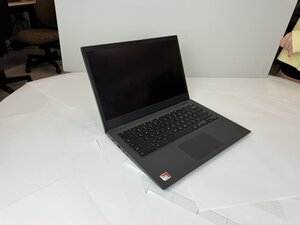
Wenn die Tasten deines Lenovo 14e Chromebook nicht reagieren, verzögert sind oder Eingaben nicht registriert werden, befolge diese Seite für mögliche Lösungen.
Falsche Tastatureinstellungen
- Einstellungen wie „Einrasttasten“ oder „Filtertasten“ könnten die Ursache sein. Navigiere zu den Einstellungen, suche nach diesen Funktionen und schalte sie aus.
- Starte dein Laptop neu und prüfe, ob das Problem weiterhin besteht.
Veraltete Tastatursoftware/Treiber
- Stelle sicher, dass auf deinem Gerät das neueste Update installiert ist, und starte dein Chromebook neu.
- Teste im Gastmodus: Melde dich als Gast an deinem Chromebook an, um festzustellen, ob das Problem mit den individuellen Tastatureinstellungen des Kontos zusammenhängt.
- Möglicherweise ist ein Hard-Reset erforderlich, bei dem die Hardware des Chromebooks zurückgesetzt wird, einschließlich der Tastatur- und Touchpad-Einstellungen.
- Wenn die Chromebook-Treiber veraltet sind, öffne den „Geräte-Manager“ über das Startmenü. Navigiere zum Tastaturabschnitt, klappe ihn auf und wähle unter jedem Gerät „Deinstallieren“. Nach dem Neustart werden diese Treiber automatisch in ihrer neuesten Version neu installiert.
Tastatur blockiert
- Stelle sicher, dass deine Tastatur ordnungsgemäß gereinigt ist und alle Fremdkörper entfernt wurden, die die Tastatur blockieren könnten. Dies kann mit Druckluft erfolgen, um Schmutz von den Tasten zu entfernen.
- Eventuell ist es erforderlich, die Tasten zu entfernen, um unter allen Tasten reinigen zu können.
Hardware beschädigt
- Bei einer beschädigten Tastatur kann es erforderlich sein, die Tastatur zu reparieren oder komplett auszutauschen.
- Siehe Lenovo 14e Chromebook Tastatur-Reparaturanleitung.

Team

Texas Tech, Team 2-4, Johansen Fall 2025 Mitglied von Texas Tech, Team 2-4, Johansen Fall 2025
TTU-JOHANSEN-F25S2G4
5 Mitglieder
60 Anleitungen geschrieben

0 Kommentare