Von Studierenden verfasstes Wiki
Ein tolles Team von Studierenden aus unserem Bildungsprogramm hat dieses Wiki erstellt.
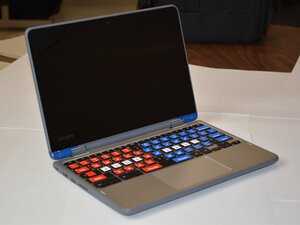
Hat das Touchpad deines Lenovo Flex 11 Chromebook verzögerte oder ungenaue Eingaben? Nutze diese Anleitung zur Fehlerdiagnose, um die Ursachen zu finden.
Staub, Schmutz und Essensreste könnten die Oberfläche des Touchpads verdecken
Öl, Feuchtigkeit oder Staub können die Sensoren des Touchpads stören und dazu führen, dass es unregelmäßig reagiert oder gar nicht funktioniert. Schalte das Chromebook aus und ziehe das Ladekabel ab, bevor du das Touchpad reinigst – das verhindert einen Kurzschluss und Schäden am Chromebook. Verwende ein weiches, fusselfreies Tuch und wische vorsichtig darüber, um losen Schmutz zu entfernen; alternativ kannst du Druckluftspray verwenden. Befeuchte das Tuch anschließend leicht mit Isopropylalkohol oder destilliertem Wasser und wische das Touchpad vorsichtig ab. Trockne das Touchpad zum Schluss mit einem weiteren weichen, fusselfreien Tuch ab.
Touchpad-Einstellungen wurden versehentlich geändert
Wenn die Touchpad-Einstellungen geändert wurden, beeinflusst das das Verhalten des Zeigegeräts (z. B. springt der Zeiger beim Tippen, die Geschwindigkeit oder die Empfindlichkeit verändert sich).
So änderst du die Touchpad-Einstellungen:
Klicke unten links auf dem Startbildschirm auf das „O“ und warte, bis der App-Launcher erscheint. Navigiere zu Einstellungen > Gerät > Touchpad.
Hier kannst du folgende Einstellungen anpassen:
- Tippen zum Klicken aktivieren/deaktivieren: Schalte dies ein oder aus, damit ein Tippen auf das Touchpad als Klick registriert wird
- Touchpad-Geschwindigkeit ändern: Verschiebe den Schlitten, um den Zeiger schneller oder langsamer zu machen
- Scrollrichtung oder -geschwindigkeit anpassen
Vorübergehender Softwarefehler oder Datenbeschädigung
Obwohl das Betriebssystem ChromeOS auf hohe Stabilität ausgelegt ist, können Probleme durch Softwarefehler, knappe Systemressourcen oder ein defektes Speichermedium auftreten. Dies kann zu Fehlern bei den Computerfunktionen führen.
So behebst du Systemfehler oder Ressourcenknappheit:
- Starte den Computer neu und lade verfügbare Software-Updates herunter: Klicke auf Einstellungen > Über ChromeOS > Nach Updates suchen.
- Schließe ungenutzte Tabs und Apps unter Einstellungen > Gerät > Speicherverwaltung.
- Führe eine Diagnose durch, um fehlerhafte Hardware zu identifizieren, die die Leistung deines Geräts beeinträchtigt. Klicke unten links auf dem Startbildschirm auf das „O“ und warte, bis der App-Launcher erscheint. Klicke auf Einstellungen > Über ChromeOS > Diagnose.
- Führe einen Hard-Reset durch: Schalte das Chromebook zuerst aus. Halte bei ausgeschaltetem Laptop die „Aktualisieren“-Taste gedrückt und drücke einmal den Power-Button. Sobald das Chromebook startet, kannst du die „Aktualisieren“-Taste lösen.
So behebst du Speicherplatzmangel:
- Lösche nicht benötigte Dateien über die App „Dateien“ > Ordner „Downloads“
- Deinstalliere nicht verwendete Apps – gehe zu Einstellungen > Gerät > Speicherverwaltung, um eine Liste der Apps auf deinem Chromebook zu sehen.
- Lösche Browserdaten, indem du Chrome öffnest und oben rechts auf das Drei-Punkte-Symbol klickst. Navigiere zu Einstellungen > Datenschutz und Sicherheit > Browserdaten löschen. Wähle den Zeitraum und die spezifischen Datentypen aus, die du löschen möchtest, und klicke dann auf „Daten löschen“.
- Nutze Google Drive als Cloud-Speicher, anstatt den begrenzten Speicherplatz des Geräts zu belegen.
- Entferne zusätzliche Benutzer, indem du deren Benutzerkonten löschst.

Team

Texas Tech, Team 45-28, Weston Fall 2025 Mitglied von Texas Tech, Team 45-28, Weston Fall 2025
TTU-WESTON-F25S45G28
4 Mitglieder
60 Anleitungen geschrieben

0 Kommentare