Von Studierenden verfasstes Wiki
Ein tolles Team von Studierenden aus unserem Bildungsprogramm hat dieses Wiki erstellt.
Computer lässt sich nicht einschalten
Das Notebook reagiert nicht und zeigt keinerlei Anzeichen von Stromzufuhr.
Defektes Netzteil
Stelle sicher, dass das Netzteil eingesteckt ist und die Kontrollleuchte am Notebook leuchtet. Wenn die Kontrollleuchte nicht leuchtet, ist möglicherweise das Netzteil defekt; erwäge den Kauf eines Ersatzteils.
Defekter Akku
Wenn das Notebook nach dem Laden die Energie nicht hält oder sich nur einschalten lässt, wenn es mit einem Netzteil verbunden ist, ist möglicherweise der Akku defekt; erwäge den Kauf eines Ersatzteils.
Motherboard-Defekt
Ziehe das Netzteil ab und nimm den Akku heraus. Halte den Power-Button für 20–30 Sekunden gedrückt und setze den Akku dann wieder ein. Wenn die Kontrollleuchte des Notebooks beim Einschalten aufleuchtet, der Bildschirm aber dunkel bleibt, liegt möglicherweise ein Motherboard-Defekt vor.
Computer verbindet sich nicht mit Drahtlosnetzwerken
Das Notebook stellt keine Verbindung zu einem Drahtlosnetzwerk her.
Veraltete Netzwerktreiber
Stelle sicher, dass WLAN am Gerät aktiviert und der Flugmodus deaktiviert ist. Vergewissere dich, dass sich das Gerät mit dem richtigen Netzwerk verbindet und das korrekte Passwort eingegeben wurde. Überprüfe, ob Router und Modem ordnungsgemäß funktionieren. Wenn alle genannten Bedingungen erfüllt sind, sind die Netzwerktreiber des Notebooks möglicherweise veraltet. Um dies zu beheben, klicke auf das Startmenü und tippe „Geräte-Manager“ in die Suchleiste ein. Suche nach dem Öffnen des Geräte-Managers den Abschnitt Netzwerkadapter und klappe ihn auf. Klicke anschließend mit der rechten Maustaste auf jeden Adapter, um sie zu deinstallieren. Klicke danach mit der rechten Maustaste und suche nach geänderter Hardware, um die aktuellsten Treiber zu finden und diese neu zu installieren.
Router- und/oder Modemprobleme
Wenn der Router und/oder das Modem nicht die vom Internetanbieter (ISP) geforderten Kontrollleuchten anzeigt, muss es möglicherweise neu gestartet werden. Trenne den Router oder das Modem zuerst für 10–15 Sekunden vom Strom. Schließe es dann wieder an und warte, bis die Kontrollleuchten wieder erscheinen. Wenn dies nicht funktioniert, kontaktiere deinen ISP für weitere Fehlerdiagnosen.
App-/Firewall-Probleme
Manchmal können bestimmte kürzlich installierte Apps oder die Firewall die Ursache für Netzwerkprobleme sein. Um diese Theorie zu testen, muss zuerst der abgesicherte Modus aktiviert werden. Starte dazu dein Notebook neu, während du auf dem Anmeldebildschirm die Umschalttaste (Shift) gedrückt hältst. Nachdem das Notebook neu gestartet wurde, wähle Problembehandlung > Erweiterte Optionen > Starteinstellungen > Neu starten. Wähle nach dem Neustart des Notebooks F5, um in den abgesicherten Modus mit Netzwerktreibern zu gelangen. Versuche nach dem Wechsel in den abgesicherten Modus erneut, eine Verbindung mit dem WLAN herzustellen. Wenn die Verbindung nun möglich ist, liegt das Problem höchstwahrscheinlich an einer kürzlich installierten App. Wenn es immer noch nicht funktioniert, deaktiviere die Firewall, während du dich im abgesicherten Modus befindest, da diese möglicherweise den Zugriff einschränkt.
Fehlfunktion der Tastatur
Bei Verwendung der Tastatur reagieren einige Tasten nicht.
Externe Tastatur nicht ordnungsgemäß angeschlossen
Wenn ein externes Gerät als Tastatur verwendet wird, stelle sicher, dass es fest angeschlossen ist. Versuche, das Gerät abzuziehen und wieder anzuschließen.
Klemmende Tasten
Durch wiederholten Gebrauch können einige Tasten auf der Tastatur in der gedrückten Position feststecken. Um dieses Problem zu beheben, suche einen dünnen Gegenstand, um die Taste vorsichtig in die Ausgangsposition zurückzuhebeln.
Nicht reagierende Tastatur ohne klemmende Tasten
Sollte keine Taste dauerhaft gedrückt sein, die Tastatur aber dennoch nicht reagieren, versuche zuerst, den Treiber der Tastatur neu zu installieren. Wenn das fehlschlägt, kaufe eine neue Tastatur und baue sie ein. Eine Anleitung dazu findest du hier.
Tastatur funktioniert, aber die eingegebenen Zeichen weichen von den gedrückten Tasten ab
Dies tritt auf, wenn die Tastatur auf eine andere Sprache oder Region eingestellt ist. Auch wenn in den USA beispielsweise das „QWERTY“-Tastaturlayout verwendet wird, würde eine Person aus Frankreich, die den Computer nutzt und die Tastatur auf Französisch einstellt, beim Tippen auf die QWERTY-Tasten AZERTY erhalten. Um die Sprach- und Regionseinstellungen zu ändern, navigiere zur Systemsteuerung, wähle Region und Sprache und stelle sicher, dass alle Registerkarten auf die gewünschten Einstellungen konfiguriert sind.
Kein Bild beim Einschalten des Computers
Beim Starten läuft der Lüfter an und die Kontrollleuchte geht an, aber der Bildschirm bleibt schwarz.
Display deaktiviert
Die häufigste Ursache für dieses Problem ist, dass das Display versehentlich ausgeschaltet wurde. Um dies zu prüfen, drücke Fn+F2, um das Display wieder zu aktivieren.
Falsch sitzender oder verschmutzter RAM
Wenn die Display-Taste nicht die Lösung ist, öffne den Computer und entnehme die RAM-Sticks. Wische sie vorsichtig ab und setze sie wieder korrekt ein. Eine Anleitung zum Austausch der RAM-Sticks findest du hier.
Defekte Hintergrundbeleuchtung oder Inverter
Um festzustellen, ob der Monitor des Notebooks ausgetauscht werden muss, versuche, einen externen Monitor anzuschließen, falls verfügbar. Wenn der externe Monitor funktioniert, muss das Display des Notebooks ausgetauscht werden.
Probleme beim Lesen durch das optische Laufwerk
Das optische Laufwerk (CD-Spieler) spielt keine CDs ab oder lässt sich nicht öffnen.
Disc funktioniert nicht
Das Problem liegt möglicherweise nicht am optischen Laufwerk selbst, sondern an der Disc. Stelle sicher, dass die Disc sauber und ohne Kratzer ist. Wenn diese beiden Bedingungen erfüllt sind, versuche, eine andere Disc abzuspielen; der Inhalt spielt keine Rolle. Wenn die zweite Disc funktioniert, wird für die ursprünglich gewünschte Disc eine neue CD benötigt. Wenn die zweite Disc ebenfalls nicht funktioniert, versuche, beide in einem anderen Gerät abzuspielen.
Fehler bei der Stromverteilung
Wenn die Kontrollleuchte beim Drücken der Taste am Laufwerk nicht blinkt und sich das Laufwerk nicht öffnet, versuche es erneut, während der Computer am Stromnetz angeschlossen ist. Wenn dies funktioniert, wird ein neuer Akku benötigt. Falls nicht, probiere ein anderes Netzkabel aus.
Laufwerk schlecht installiert/Mechanismus defekt
Wenn die Kontrollleuchte am Laufwerk blinkt, wenn du die Auswurftaste drückst, sich das Laufwerk aber nicht öffnet, liegt das Problem am Mechanismus der Komponente. Befolge diese Anleitung, um zu überprüfen, ob das Gerät korrekt eingesetzt ist. Wenn ja, folge derselben Anleitung, um es durch ein neues zu ersetzen.
Computer hängt sich auf
Systemweites Hängenbleiben
Der Computer reagiert insgesamt nicht mehr. Die Benutzeroberfläche reagiert nicht auf Tastendrücke oder Mausklicks. Die Lösungen im Abschnitt „Anwendungen frieren ein“ können auch auf systemweites Hängenbleiben angewendet werden.
Maus funktioniert nicht
Bevor du zu dem Schluss kommst, dass der Computer eingefroren ist, überprüfe die Maus. Wenn du nur das Trackpad verwendest, drücke die Funktionstaste, die das Trackpad ein-/ausschaltet. Wenn du eine kabelgebundene Maus verwendest, versuche, sie neu anzuschließen. Wenn du eine kabellose Maus verwendest, tausche die Batterie aus und schließe den Empfänger erneut an.
CPU wird zu heiß
Die CPU eines Computers ist wie der menschliche Körper; sie muss innerhalb eines bestimmten Temperaturbereichs gehalten werden. Um die Temperaturen auf dem richtigen Niveau zu halten, ist ein Lüfter mithilfe von Wärmeleitpaste am Prozessor angebracht. Sollte die CPU zu heiß werden, schaltet sich der eingefrorene Computer entweder sofort aus oder die Monitore zeigen fehlerhafte Grafiken. Sollte dies mehrfach vorkommen, muss höchstwahrscheinlich die alte Wärmeleitpaste entfernt und neue aufgetragen werden. Dazu muss Wärmeleitpaste gekauft werden. Nachdem du den Lüfter direkt von der CPU entfernt hast, kratze die alte Paste vorsichtig ab. Platziere eine erbsengroße Menge Wärmeleitpaste in der Mitte des Prozessors und drücke sie mit dem Lüfter, der den Prozessor abdeckt, vorsichtig fest. Dadurch verteilt sich die Wärmeleitpaste und bedeckt das gesamte Bauteil.
Anwendungen reagieren gelegentlich nicht oder nur verzögert
Beim Ausführen bestimmter Anwendungen beginnt der Computer, träge zu reagieren, und die Anwendung antwortet nicht mehr auf Befehle. Wenn sie doch reagiert, gibt es eine Zeitverzögerung zwischen Eingaben in die Anwendung und der Ausgabe der Anwendung. Dies wird als Problem eingestuft, wenn es sich nicht um einen einmaligen Vorfall handelt.
Vor Beginn der spezifischen Reparatur des Geräts ist eine weitere Diagnose erforderlich. Bitte befolge diese einfachen Schritte, bevor du mit der entsprechenden Unterkategorie fortfährst:
1. Drücke während die Anwendung läuft Ctrl+Shift+Esc, um den Task-Manager zu öffnen.
2. Navigiere zur Registerkarte Leistung.
3. Betrachte die Auslastungsprozente für CPU-Auslastung und Arbeitsspeicher.
a. Wenn einer der Prozentwerte über 80 % liegt, ziehe bitte die entsprechende Unterkategorie für Korrekturhinweise zu Rate.
b. Wenn keiner der Werte über 80 % liegt, liegt das Problem höchstwahrscheinlich an der Grafikkarte (GPU).
4. Beende den Task der Anwendung in der Registerkarte Anwendungen des Task-Managers.
5. Beziehe dich basierend auf den Ergebnissen auf die entsprechende Unterkategorie.
Überlastung der Grafikkarte (GPU)
Aufgrund der Bauweise des Notebooks gibt es keine externen Grafikkarten, die ersetzt oder hinzugefügt werden können. Wenn festgestellt wird, dass die GPU überlastet ist, versuche erneut, die Anwendung aufzurufen. Suche das Einstellungsmenü für die Anwendung und verringere die Grafikeinstellungen. Dies ist ein sehr häufiges Problem bei Videospielen und einiger Videobearbeitungssoftware. Je niedriger die Einstellungen, desto besser sollte die Anwendung reagieren. Wenn es immer noch nicht funktioniert, recherchiere das Programm und ermittle die erforderlichen Mindestanforderungen an die Grafik. Sollte die Grafik etwas anderes als Intel Integrated Graphics erfordern, wird sie auf diesem Notebook nicht ordnungsgemäß laufen.
Überlastung des Arbeitsspeichers (RAM)
Wenn im Task-Manager unter Leistung ein Arbeitsspeicherverbrauch von über 80 % festgestellt wird, könnte dies die Ursache sein.
Zu viele Fenster geöffnet
Viele geöffnete Tabs und Fenster belasten den Arbeitsspeicher (RAM) eines Computers stark. RAM funktioniert durch wahlfreien Zugriff, im Gegensatz zum sequenziellen Zugriff, wodurch der Computer schneller lesen kann. Jeder Tab und jedes Fenster benötigt Speicherplatz. Da dieser Speicherplatz nur vorübergehend benötigt wird, wird er im RAM gespeichert, der sich nach dem Schließen von Anwendungen und dem Ausschalten des Computers selbst löscht – im Gegensatz zur Festplatte. Wenn eine Anwendung also langsam läuft und du viele andere Fenster offen hast, versuche, die unnötigen Fenster zu schließen. Dies sollte Platz im RAM schaffen und eine flüssigere Verarbeitung des Programms ermöglichen.
Mangel an ausreichendem RAM
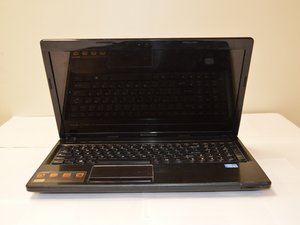
Das Lenovo G580 wird standardmäßig mit 4, 6 oder 8 GB RAM geliefert. Einige Anwendungen benötigen viel Arbeitsspeicher, um zu laufen. Ein kürzlich veröffentlichtes Videospiel wie Player Unknown’s Battlegrounds kann beispielsweise allein etwa 4 GB beanspruchen. Wenn der Computer also nur 4 GB RAM hat, kann er das Spiel nicht ausführen, da er allein dafür 100 % des RAMs benötigen würde, wodurch nichts für die restlichen Prozesse des Computers übrig bliebe. Die Lösung dafür ist der Einbau von mehr RAM. „Einbau“ bezieht sich in diesem Fall auf die manuelle Installation. Es gibt Webseiten, die behaupten, man könne sich mehr RAM herunterladen, aber das ist ein Betrug und enthält oft Schadsoftware. Das Lenovo G580 erlaubt den Einbau von maximal 16 GB RAM. Eine detaillierte Installationsanleitung findest du hier.
CPU-Überlastung
Die CPU im Notebook ist ein Intel Celeron, i3 oder i5, was für einfache Programme ausreichen sollte. Daher ist es nicht notwendig, den gesamten Prozessor auszutauschen. Es gibt jedoch bestimmte Anwendungen, die extrem prozessorlastig sind. Dazu gehören: neue Spiele mit aufwendigem Rendering, 3D-Rendering-Software und Video-Encoding-Programme. Wenn du eines dieser Programme verwendest, muss ein i3 oder Celeron möglicherweise durch einen i5 aufgerüstet werden. Stelle sicher, dass der neue Prozessor im Motherboard-BIOS registriert ist, bevor du den Wechsel vornimmst.

Team

USF Tampa, Team S13-G3, Cagle Spring 2017 Mitglied von USF Tampa, Team S13-G3, Cagle Spring 2017
USFT-CAGLE-S17S13G3
4 Mitglieder
12 Anleitungen geschrieben

5 Kommentare
My laptop not booting up when it boot and show starting windows i get blue screen fir 1 second
Raval Dhrumil - Antwort Teilen
I have lenovo g580 when i installed win10
I wontble to access bios and boot menu.
After a time i restart laptop it stuck on lenovo logo and after a black screen what should i do
Mohit Verma - Antwort Teilen
My lenovo g580 i installed windows 10
Its getting on the screen is on but its not showing lenovo logo and i cant access bios and boot menu.
And its stuck just like that
Around 10 - Antwort Teilen
Same sh1t here, you founded a solution?
Lointern - Antwort Teilen
My laptop is of while playing and its not turning on again or not showing chargeing option
Anshu mishra - Antwort Teilen