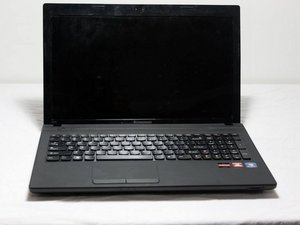
Laptop lässt sich nicht einschalten
Du kannst deinen Laptop einfach nicht einschalten
Akku nicht richtig eingesetzt
Prüfe, ob der Bereich zwischen dem Akku und dem Rest des Laptops sauber ist. Puste die vergoldeten Stecker vorsichtig ab, so wie du es früher mit deinem Nintendo 64 gemacht hast. Achte darauf, dass beide Laschen, die den Akku halten, vollständig eingerastet sind. Der Akku sollte leicht entlang der Schienen hineingleiten.
Akku leer/defekt
Stelle sicher, dass das Ladegerät angeschlossen ist und die Akkuleuchte leuchtet. Wenn der Computer nur startet, während das Ladegerät eingesteckt ist, ist der Akku defekt und muss ersetzt werden.
Laptop startet nicht
Festplattenfehler
Es ist so nervig, wenn der Laptop zwar angeht, du aber nicht auf deinen Desktop zugreifen kannst oder deine Programme nicht laden. Dies kann an einem Festplattenfehler liegen; wirf einen Blick in unsere Reparaturanleitung für die Festplatte, damit du dich wieder dem Stalking auf Facebook widmen kannst.
Defekter Arbeitsspeicher
Wenn die Anwendungen deines Laptops gelagert haben und lange zum Verarbeiten brauchten, bevor er sich nicht mehr einschalten ließ, liegt das Problem möglicherweise am Logic Board. Überprüfe unsere Reparaturanleitung, um das Logic Board deines Laptops auszutauschen. Oder gehe zu unserer Reparaturanleitung für den Arbeitsspeicher
Display funktioniert nicht
Gesprungenes Display
Kannst du Kunststoffbiegungen oder scharfe Kanten auf deinem Monitor sehen? Es ist möglich, dass dein Display gesprungen ist. Teste dies unbedingt bei ausgeschaltetem Computer, damit Hintergrundbilder deine Diagnose nicht behindern. Wenn es zudem „Risse“ in Bildern gibt, die du auf deinem Monitor betrachtest, könnte der Bildschirm beschädigt sein.
Laptop überhitzt
Lüfter defekt
Ist dein Laptop ungewöhnlich leise? Möglicherweise ist der Lüfter defekt. Schalte den Laptop schnell aus, um zu vermeiden, dass die inneren Schaltkreise durchbrennen. Es sollte ein leises Summgeräusch vom Laptop kommen. Falls nicht, muss der Lüfter ausgetauscht werden.
Staubansammlung
Nimm einen kleinen Handstaubsauger (nichts mit zu starker Saugkraft) und halte ihn an den Lüfterkäfig auf der linken Seite des Laptops. Schalte ihn für ein paar Sekunden ein. Das sollte den Lüfter von überschüssigem Staub befreien und ihm erlauben, wieder freier zu laufen.
CDs und DVDs werden nicht gelesen
Optisches Laufwerk defekt
Drücke die Auswurftaste an der Seite des optischen Laufwerks und prüfe, ob der Schlitz herausspringt. Falls nicht, prüfe, ob es eine Auswurftaste auf deiner Tastatur gibt und versuche, diese zu drücken. Nun, vielleicht brauchst du ein Ersatzlaufwerk.
Tastatur reagiert nicht
Fehlende Tasten
Fehlt deine Tilde-Taste? Dann wirf einen Blick in unsere Reparaturanleitung für die Tastatur.
Klemmende Tasten
Wenn du die Taste nicht drücken kannst oder sie in der „gedrückten“ Position feststeckt, könnte etwas unter der Tastatur sein, das sie festhält. Um dies zu beheben, entferne die Tastatur und reinige den Bereich darunter mit einem trockenen Tuch. Setze dann die Taste wieder ein.

Team

Cal Poly, Team 8-7, Regan Spring 2014 Mitglied von Cal Poly, Team 8-7, Regan Spring 2014
CPSU-REGAN-S14S8G7
5 Mitglieder
101 Anleitungen geschrieben

0 Kommentare