Von Studierenden verfasstes Wiki
Ein tolles Team von Studierenden aus unserem Bildungsprogramm hat dieses Wiki erstellt.
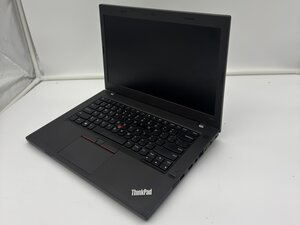
Wenn sich der Cursor bei deinem Lenovo ThinkPad L470 Touchpad nicht bewegen lässt, das Touchpad nicht klickt oder keine Gesten erkennt, findest du auf dieser Seite mögliche Lösungen.
Touchpad ist in Windows deaktiviert
Unter Windows ist das Touchpad möglicherweise ausgeschaltet. Öffne die Einstellungen und suche nach Touchpad. Schalte das Touchpad ein. Öffne anschließend die zusätzlichen Mauseinstellungen, gehe auf den Tab „ThinkPad“ und stelle sicher, dass „Touchpad aktivieren“ angehakt ist.
Touchpad wurde mit einer Funktionstaste deaktiviert
Bei vielen ThinkPads lässt sich das Touchpad über eine Tastenkombination deaktivieren. Halte die Funktionstaste (Fn) gedrückt und tippe auf die Taste mit dem Touchpad-Symbol, um es wieder zu aktivieren. Wenn du dir unsicher bist, welche Taste das ist, schaue in der obersten Tastenreihe nach und probiere die Taste mit dem Touchpad-Symbol aus.
Touchpad-Treiber benötigt ein Update
Windows erkennt das Touchpad möglicherweise nicht, wenn der Treiber fehlt oder veraltet ist. Öffne Lenovo Vantage, wähle System-Update aus, suche nach Updates und installiere alle gefundenen Touchpad-, Trackpad-, UltraNav- oder Eingabetreiber. Starte den Computer neu und teste das Touchpad. Wenn Lenovo Vantage nicht installiert ist, lade es aus dem Microsoft Store herunter oder verwende den Geräte-Manager: Öffne „Mäuse und andere Zeigegeräte“, mache einen Rechtsklick auf das ThinkPad Touchpad, wähle „Treiber aktualisieren“ und dann „Automatisch nach Treibern suchen“.
Energieverwaltung schaltet das Touchpad ab
Windows kann das Touchpad des L470 zum Energiesparen abschalten, wodurch es nicht mehr reagiert. Öffne den Geräte-Manager, erweitere „Mäuse und andere Zeigegeräte“, mache einen Rechtsklick auf den Eintrag „ThinkPad Touchpad“ und öffne die Eigenschaften. Deaktiviere im Tab „Energieverwaltung“ die Option „Computer kann das Gerät ausschalten, um Energie zu sparen“ und starte den Computer neu. Zur Sicherheit solltest du das Gleiche für alle „USB-Root-Hub“-Einträge unter „USB-Controller“ durchführen.

Team

University of North Texas, Team 1-1, Rea Fall 2025 Mitglied von University of North Texas, Team 1-1, Rea Fall 2025
UNT-REA-F25S1G1
4 Mitglieder
60 Anleitungen geschrieben

0 Kommentare