Von Studierenden verfasstes Wiki
Ein tolles Team von Studierenden aus unserem Bildungsprogramm hat dieses Wiki erstellt.
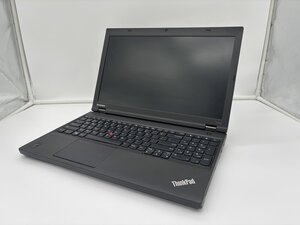
Nutze diese Seite zur Fehlerdiagnose, wenn sich dein Lenovo ThinkPad T540P nicht einschalten lässt.
Laptop hängt im Ruhemodus oder lässt sich nicht einschalten
Normalerweise reicht es aus, die Maus zu bewegen oder eine beliebige Taste auf der Tastatur zu drücken, um einen Computer aus dem ausgeschalteten Zustand, dem Ruhemodus oder dem Ruhezustand aufzuwecken. Wenn das nicht funktioniert, drücke den Power-Button, um das Gerät aufzuwecken. Falls dein Lenovo ThinkPad T540P so konfiguriert ist, dass es bei bestimmten Tasteneingaben aufwacht, probiere dies aus. Wenn das bei nicht angeschlossenem Laptop nicht funktioniert, versuche es erneut, während der Laptop am Stromnetz hängt.
Fehlerhafte oder nicht richtig sitzende Stromquelle
Ziehe den Stecker deines Lenovo ThinkPad T540P ab und stelle sicher, dass das Ladegerät fest in der Steckdose steckt und das Stromkabel richtig im Netzteil sitzt.
Wenn du ein Ladegerät verwendest, das nicht mit deinem Laptop geliefert wurde, stelle sicher, dass das Ladegerät die korrekten Ausgangsdaten hat. Dazu gehören der passende Stecker sowie eine Ausgangsleistung von 20 Volt bei 4,5 Ampere. Die Verwendung eines Ladegeräts mit einer höheren Wattleistung als beim Original-Ladegerät kann zu besseren Ergebnissen führen. So kann der Laptop genau so viel Strom beziehen, wie er benötigt.
Wenn du den Akku austauschen musst, wird empfohlen, ihn durch einen Akku desselben Modells zu ersetzen, der diese Parameter erfüllt: 10,8 V, 5,2 Ah, 57 Wh. Weitere Informationen zum Ausbau und Austausch des Akkus findest du in der Anleitung zum Akku-Austausch.
Hard Reset erforderlich
Wenn das Überprüfen der Stecker am Ladegerät nicht hilft, versuche einen Hard Reset durchzuführen. Entferne dazu alle externen Geräte sowie den Akku. Halte dann den Power-Button für etwa eine Minute gedrückt. Danach kannst du den Akku wieder einsetzen, das Ladegerät wieder an das Lenovo ThinkPad T540P anschließen und das Gerät einschalten.
Verschmutzter oder verstopfter Ladeanschluss
Überprüfe den Ladeanschluss auf Beschädigungen oder Ablagerungen. Falls Verschmutzungen vorhanden sind, kannst du diese mit Druckluft ausblasen. Um festsitzende Verschmutzungen im Inneren des Anschlusses zu entfernen, verwende vorsichtig ein spitzes Werkzeug, wie zum Beispiel einen Zahnstocher. Du kannst auch einen Gegenstand mit Isopropylalkohol befeuchten und den Ladeanschluss vorsichtig mit einer Zahnbürste oder einem Wattestäbchen reinigen.
Bauteile, die das Starten des ThinkPad verhindern
Wenn sich der Laptop einschalten lässt, aber nicht in das Betriebssystem bootet, bedeutet dies höchstwahrscheinlich, dass defekte oder beschädigte Bauteile vorliegen.
- Versuche, dein Betriebssystem neu auf der Festplatte zu installieren, oder prüfe im BIOS, ob die Festplatte bzw. das Boot-Laufwerk erkannt wird. Wenn deine Festplatte im BIOS nicht als Boot-Gerät angezeigt wird, versuche, die größere der beiden Rückabdeckungen zu entfernen und den Sitz der Festplatte zu prüfen. Weitere Informationen findest du in der Anleitung zum Ausbau der Festplatte.
- Wenn das Datum auf dem Computer falsch war, bevor er sich nicht mehr einschalten ließ, ist dies ein deutliches Zeichen dafür, dass die CMOS-Batterie leer ist. Eine leere CMOS-Batterie kann dazu führen, dass der Computer den POST (Power-On Self-Test) nicht besteht oder in Boot-Schleifen hängen bleibt. Während des Startvorgangs wird dir möglicherweise ein Fehlercode bezüglich der CMOS-Batterie angezeigt. Wenn dir das bekannt vorkommt, versuche, die CMOS-Batterie mithilfe unserer Anleitung auszutauschen.
- Wenn sich der Computer zwar einschaltet, aber nur den Bildschirmhinweis „No System RAM / Memory detected“ anzeigt, liegt ein Problem mit den physischen RAM-Bausteinen vor. Versuche zuerst, den Arbeitssitz zu prüfen. Wenn das nicht hilft, versuche den RAM durch einen neuen Satz zu ersetzen. Weitere Informationen zu diesem Vorgang findest du in der Anleitung zum Austausch des Arbeitsspeichers.

Team

University of North Texas, Team 6-1, Kilpatrick Fall 2025 Mitglied von University of North Texas, Team 6-1, Kilpatrick Fall 2025
UNT-KILPATRICK-F25S6G1
4 Mitglieder
60 Anleitungen geschrieben

0 Kommentare