Von Studierenden verfasstes Wiki
Ein tolles Team von Studierenden aus unserem Bildungsprogramm hat dieses Wiki erstellt.
Schlechte Akkulaufzeit
Der Akku des Geräts entlädt sich schnell oder hält die Ladung nicht lange.
Bildschirmhelligkeit
Eine schlechte Akkulaufzeit kann durch eine hohe Bildschirmhelligkeit verursacht werden. Die Helligkeit des Geräts kann in den Bildschirmeinstellungen verringert werden, indem entweder die Helligkeit manuell reduziert oder die automatische Helligkeit aktiviert wird.
Suche nach Netzwerken
Eine schlechte Akkulaufzeit kann darauf zurückzuführen sein, dass das Gerät ständig nach Bluetooth- oder WLAN-Netzwerken sucht, um eine Verbindung herzustellen. Schalte WLAN und Bluetooth in den Einstellungen aus, bis sie benötigt werden.
Im Hintergrund ausgeführte Apps
Apps, die im Hintergrund laufen, belasten die Akkulaufzeit. Um dies zu überprüfen, verfügt dieses Gerät über ein Werkzeug, mit dem du feststellen kannst, welche Apps den meisten Strom verbrauchen. Gib in der Suchleiste des Geräts „see which apps are affecting your battery life“ ein und klicke auf „Öffnen“. Entscheide, welche Apps deaktiviert werden können, und schalte deren Hintergrundaktivität unter „Apps“ aus.
Defekter Akku
Wenn das Netzteil eingesteckt ist und die Leuchte am Netzteil leuchtet, stelle sicher, dass das Netzteil korrekt mit dem Laptop verbunden ist. Wenn der Laptop nur bei eingestecktem Netzteil startet, unabhängig von der Ladedauer, ist der Akku defekt. Tausche den Akku mithilfe dieser Anleitung aus.
Fingerabdrucksensor reagiert nicht
Der Fingerabdrucksensor erkennt die Fingerabdrücke des Benutzers zur Authentifizierung nicht.
Fingerabdrucksensor-Treiber ist veraltet
Dies kann auftreten, wenn du einen inkorrekten Fingerabdrucksensor-Treiber verwendest oder dieser veraltet ist. Um das zu beheben, kannst du deinen Fingerabdrucksensor-Treiber automatisch mit „Driver Easy“ aktualisieren, da es dein System erkennt und den passenden Treiber zuordnet. Führe die Anwendung Driver Easy aus und klicke auf „Scan Now“, damit das Programm das Lenovo ThinkPad X280 durchsuchen und neben Updates auch andere Probleme erkennen kann. Klicke auf „Update All“, um die korrekte Version aller fehlenden oder veralteten Treiber auf deinem Lenovo ThinkPad X280-Computersystem herunterzuladen und zu installieren. Dies erfordert die Pro-Version; du wirst nach dem Klicken auf „Update All“ zum Upgrade aufgefordert. Falls du es lieber kostenlos durchführen möchtest, klicke auf „Update“ und befolge die bereitgestellten manuellen Anweisungen. Wenn Option 2 nicht funktioniert, fahre mit Option 3 fort.
Physischer Schaden am Computersensor oder -scanner
Überprüfe das Lenovo ThinkPad X280 auf Fett, Rückstände oder Kratzer am Scanner oder Sensor, da jeder physische Schaden die einwandfreie Funktion beeinträchtigen kann. Wische Rückstände vorsichtig mit einem sauberen, fusselfreien Tuch ab. Wenn eine Beschädigung vorliegt oder der Sensor defekt ist, musst du den Fingerabdrucksensor möglicherweise ersetzen.
Rauschen oder kein Ton aus dem Lautsprecher
Der Lautsprecher gibt keinen Ton wieder oder das Audiosignal ist verrauscht.
Ton ist stummgeschaltet oder wird über ein anderes Gerät ausgegeben
Wenn kein Ton aus dem Lautsprecher des Lenovo ThinkPad X280 kommt, vergewissere dich, dass der Ton nicht stummgeschaltet ist. Klicke dazu auf das Lautsprechersymbol in der Taskleiste von Microsoft Windows in der unteren rechten Ecke. Schiebe dann den Regler nach rechts, um die Lautstärke zu erhöhen und zu prüfen, ob der Ton hörbar ist. Möglicherweise gibt das Lenovo ThinkPad X280 auch deshalb keinen Ton wieder, weil die Audiowiedergabe an ein Paar Kopfhörer, einen Bluetooth-Lautsprecher usw. geleitet wird, anstatt über das Hauptlautsprechersystem des Laptops. Um dieses Problem zu beheben, musst du zuerst mit der rechten Maustaste auf das oben genannte Lautsprechersymbol klicken. Wähle dann die Option „Soundeinstellungen öffnen“. Dort gelangst du zur „Sound“-Seite. Bestätige unter der Überschrift „Ausgabe“, dass das korrekte Gerät in dem Dropdown-Menü unter „Ausgabegerät auswählen“ ausgewählt ist. Das Hauptlautsprechersystem des Lenovo ThinkPad X280 heißt „Speaker/HP (Realtek High Definition Audio)“.
Rauschen durch Lüfter
Die Lüfter deines Laptops, die für die Kühlung und den Schutz vor Überhitzung unerlässlich sind, können ebenfalls ein Grund für Rauschen oder eine nicht optimale Audiowiedergabe sein. Eine Möglichkeit zur Fehlerdiagnose besteht darin, mit einer Taschenlampe in die Lüftungsschlitze deines Computers zu leuchten und nach Staub, einer lockeren Schraube oder Rissen in den Lüfterflügeln zu suchen. Du kannst überschüssigen Staub mit einer handelsüblichen Dose Druckluft entfernen. Eine lockere Schraube lässt sich leicht beheben, indem du einfach das Gehäuse des Computers öffnest und sie mit einem kleinen Schraubendreher festziehst. Wenn die Lüfter nicht mehr zu reparieren sind, können sie bei Bedarf ausgetauscht werden.
Beschädigter Lautsprechertreiber
Ein Problem, das dazu führen kann, dass dein Gerät keinen Ton ausgibt, ist ein beschädigter Treiber. Um dieses Problem zu beheben, drücke die Tasten Win+X auf deiner Tastatur und wähle „Geräte-Manager“. Klicke dann auf die Option „Audio, Video und Gamecontroller“. Klicke anschließend mit der rechten Maustaste auf das Audiogerät und wähle „Gerät deinstallieren“. Abschließend empfehlen wir dir, deinen Laptop neu zu starten. Klicke dazu auf das Windows-Startmenü in der unteren linken Ecke deines Bildschirms, drücke die „Power“-Taste und wähle die Option „Herunterfahren“ oder „Neu starten“. Wähle „Neu starten“.
Defekte Lautsprecher
Wenn du alles überprüft hast und die Lautsprecher immer noch nicht funktionieren, ist es möglicherweise an der Zeit, sie zu ersetzen.
Gerät wird zu heiß
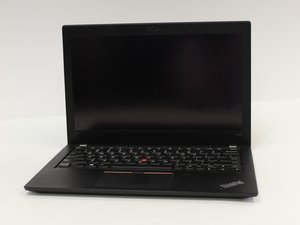
Dein ThinkPad X280 überhitzt.
Gerät ist lauter als gewöhnlich
Stelle das Gerät auf eine harte, flache Oberfläche, um eine ordnungsgemäße Belüftung zu gewährleisten. Eine schlechte Belüftung könnte die Ursache für die Überhitzung deines Geräts sein; ein blockierter Luftstrom an den Lüftungsschlitzen zwingt den Lüfter dazu, stärker zu arbeiten, um dein ThinkPad zu kühlen.
Heiß bei Berührung
Wenn dein Lenovo ThinkPad X280 aktuell überhitzt, versuche es auszuschalten und vom Stromnetz zu trennen. Lass es eine Weile abkühlen, bevor du weitere Schritte unternimmst. Die kontinuierliche Nutzung deines Geräts, während es überhitzt, kann potenziell zu Schäden an der Festplatte führen.
Verschmutzte Lüftungsschlitze/Lüfter
Prüfe dein ThinkPad auf Flusen oder Staub in den Lüftungsschlitzen. Die Lüftung befindet sich auf der rechten Seite deines Geräts. Staub in den Schlitzen kann den Luftstrom zum Lüfter in deinem ThinkPad blockieren, wodurch der Computer schwieriger gekühlt werden kann. Wir empfehlen, die Lüftungsschlitze regelmäßig zu reinigen, um Ablagerungen zu vermeiden.
Defekter Lüfter
Wenn der Lüfter weiterhin nicht reagiert oder beschädigt wurde, verwende diese Anleitung, um den Lüfter auszutauschen.
Touchpad reagiert nicht
Das Touchpad folgt nicht der Fingerbewegung.
Eingefrorenes Betriebssystem
Ein nicht reagierendes Touchpad kann an einem eingefrorenen Betriebssystem liegen. Ein schneller Weg zur Problemlösung ist der Neustart des Geräts.
Touchpad deaktiviert
Bestimmte Tastenkombinationen können das Touchpad bei versehentlichem Drücken deaktivieren. Um das zu beheben, drücke gleichzeitig die Windows-Taste und „R“, um den Ausführen-Dialog zu öffnen. Gib „control“ in das Pop-up-Feld ein, um die Systemsteuerung zu öffnen. Suche nach „Maus“, wechsle zum letzten Reiter und aktiviere das Kontrollkästchen „TouchPad aktivieren“.
Veralteter Gerätetreiber
Veraltete Gerätetreiber können Probleme mit dem Touchpad verursachen. Gerätetreiber können aktualisiert werden, indem du „Geräte-Manager“ in die Suchleiste eingibst. Suche anschließend auf der geöffneten Seite nach „Mäuse und andere Zeigegeräte“, klicke mit der rechten Maustaste darauf und wähle „Treiber aktualisieren“. Klicke dann auf
„Auf dem Computer nach Treibersoftware suchen“, wähle „Aus einer Liste verfügbarer Treiber auf dem Computer auswählen“ und klicke auf „Datenträger“. Wähle abschließend die „Touchpad-Treiberversion“ aus und klicke auf „Installieren“.

Team

University of Alabama, Team 1-3, Bedsole Fall 2021 Mitglied von University of Alabama, Team 1-3, Bedsole Fall 2021
UA-BEDSOLE-F21S1G3
4 Mitglieder
72 Anleitungen geschrieben

0 Kommentare