Von Studierenden verfasstes Wiki
Ein tolles Team von Studierenden aus unserem Bildungsprogramm hat dieses Wiki erstellt.
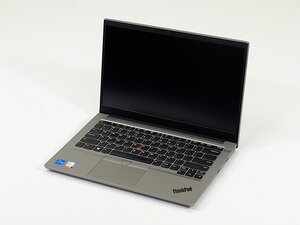
Wenn dein Lenovo ThinkPad E14 Gen 4 während der Benutzung zu heiß wird, befolge die folgenden Schritte, um dein Gerät wieder zum Laufen zu bringen.
Es wird im Benutzerhandbuch des ThinkPad E14 Gen 4 empfohlen, die Lenovo Vantage App aus dem Windows Store herunterzuladen, mit der du den Status der Hardware überprüfen kannst.
Bevor du dein Lenovo öffnest, stelle sicher, dass das Gerät vollständig ausgeschaltet ist und das Ladekabel abgezogen wurde. Achte darauf, dass kein Strom mehr durch das Gerät fließt, bevor du Wartungsarbeiten durchführst.
Bevor du deinen Computer öffnest, sind hier ein paar Dinge, die du versuchen kannst, um deinen Computer wieder zum Laufen zu bringen.
Anwendungsauslastung
- Wenn eine große Anzahl von Anwendungen gleichzeitig ausgeführt wird, führt dies dazu, dass Funktionen wie die CPU oder GPU im Gerät stärker beansprucht werden, was oft zu übermäßiger Hitzeentwicklung führt. Versuche, die Anzahl der gleichzeitig geöffneten Tabs zu verringern.
Ruhezustand und/oder Herunterfahren des Computers
- Wenn Probleme beim Ruhezustand oder beim Herunterfahren des Computers auftreten, führt dies dazu, dass das Gerät über längere Zeiträume läuft. Dies kann zu Neustarts oder dauerhaften Schäden am Gerät führen. Versuche, die Einstellungen für den Ruhezustand oder das Herunterfahren auf deinem Gerät zurückzusetzen.
Übertaktete Energieeinstellungen
- Überprüfe in der Systemsteuerung unter Energieoptionen, welcher Energieplan auf deinem Gerät aktiv ist. Wenn es auf „Höchstleistung“ läuft, versuche, auf „Ausbalanciert“ umzuschalten.
Veraltete Software
- Du solltest prüfen, ob auf deinem Gerät das neueste Windows-Update installiert ist. Läuft dein System mit dem korrekten BIOS, den passenden Treibern und dem aktuellen Betriebssystem?
Wenn keiner dieser Tipps das Problem löst, versuche unsere Reparaturanleitung zu verwenden und befolge die unten stehenden Schritte zur Fehlerdiagnose, um das Problem mit deinem Gerät zu identifizieren.
Lüfterdefekt
Je stärker dein Lenovo ThinkPad arbeitet, desto mehr Hitze erzeugt es, und der Lüfter sollte dies entsprechend ausgleichen. Es gibt jedoch einige Faktoren, die zu einem Lüfterdefekt führen können. Überprüfe zuerst den Zustand des Lüfters. Suche nach Schmutz oder Ablagerungen, die die Funktion des Lüfters beeinträchtigen könnten. Verwende bei Bedarf Druckluft aus der Dose oder eine kleine Bürste zur Reinigung. Überprüfe anschließend, ob sichtbare Schäden am Lüfter, an den Steckern oder an der Verkabelung vorliegen. Wenn Schäden erkennbar sind oder die Verbindungskabel zur Hauptplatine gebrochen erscheinen, sind möglicherweise Ersatzteile erforderlich.
Blockierte Lüftungsschlitze
Wenn die Temperaturen unabhängig von der Anwendungs- oder Arbeitslast hoch bleiben, kann dies an blockierten Lüftungsschlitzen oder Staub im Inneren des Geräts liegen. Überprüfe zuerst den Lüfter und die möglichen Lüftungsschlitze. Wenn Staub oder andere Ablagerungen sichtbar sind, kannst du versuchen, diese mit Druckluft oder einer feinen Pinzette durch die Schlitze zu entfernen. Möglicherweise musst du die Rückabdeckung des Laptops entfernen, um Staub besser von den Schlitzen und dem Lüfter reinigen zu können.
Defekter Kühlkörper
Wenn Lüfter und Lüftungsschlitze in gutem Zustand zu sein scheinen, könnte das Problem am Kühlkörper liegen. Diese Option erfordert etwas Demontage, da die beobachtbaren Symptome verdeckt sind. An der Rückseite des Lüfters, dort wo der Kühlkörper angeschlossen ist, befinden sich große Lüftungsschlitze, die oft Staub ansammeln. Staub kann mit einer kleinen Bürste, Druckluft oder einer Pinzette entfernt werden. Wärmeleitpaste, die sich unter dem Kühlkörper befindet, kann verbraucht sein und muss möglicherweise ersetzt werden. (Wärmeleitpaste wird für eine effizientere Wärmeübertragung und -verteilung durch das Schließen von Lufteinschlüssen verwendet.)

Team

Linn Benton Community College, Team 1-4, Karnes Fall 2025 Mitglied von Linn Benton Community College, Team 1-4, Karnes Fall 2025
LBCC-KARNES-F25S1G4
4 Mitglieder
72 Anleitungen geschrieben

0 Kommentare