Von Studierenden verfasstes Wiki
Ein tolles Team von Studierenden aus unserem Bildungsprogramm hat dieses Wiki erstellt.
Meine Maus funktioniert nicht
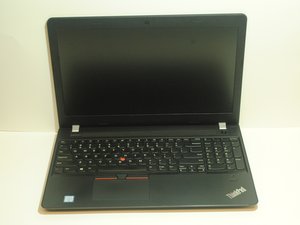
Das Touchpad oder Trackpad des Lenovo Thinkpad E570 reagiert nicht auf Gesten.
Defektes Touchpad
Das Touchpad reagiert nicht oder verzögert auf Befehle. Das Touchpad (Mauspad) löst beim Klicken keine Aktionen aus. Versuche, die Computereinstellungen zurückzusetzen oder den Computer neu zu starten.
Defekter, fehlender oder veralteter Treiber
Öffne den Geräte-Manager über die Windows-Taskleiste unten oder über die Suchleiste auf dem Startbildschirm. Sobald der Geräte-Manager geöffnet ist, aktualisiere oder installiere die Touchpad-Treiber neu und stelle sicher, dass die neueste Version installiert ist.
Fehlerhafte Empfindlichkeitseinstellungen
Gehe zu den Touchpad-Einstellungen und erhöhe die Empfindlichkeit. Um die Touchpad-Einstellungen unter Windows 10 zu öffnen, gib „Touchpad“ in das Suchfeld ein und klicke dann auf Touchpad-Einstellungen. Passe die Empfindlichkeit des Touchpads über die Dropdown-Liste an.
Mein Laufwerk wirft die Disk nicht aus
Der Auswurfmechanismus funktioniert nicht und lässt die Disk nicht aus dem Laptop auswerfen, wenn die Auswurftaste gedrückt wird.
CD steckt im Laufwerk
Führe eine Büroklammer in die manuelle Auswurföffnung ein.
Mangelnde Stromversorgung des Auswurfmechanismus
Stelle sicher, dass das Netzteil angeschlossen ist und der Laptop mit Strom versorgt wird.
Defekte Auswurftaste
Klicke auf das Laufwerkssymbol (auf dem Computer) und klicke dann auf Auswerfen.
Meine Tastaturtasten klemmen
Bestimmte Tasten sind herausgesprungen oder klemmen tiefer in der Tastatur, sodass sie bei Betätigung nicht mehr reagieren.
Partikel stecken in der Tastatur
Sprühe mit einer Dose Druckluft zwischen die Tasten.
Verschüttete Flüssigkeit lässt Tasten kleben
Entferne die einzelnen Tasten und reinige den Bereich darunter.
Defekte Taste
Wenn die Taste defekt ist, ersetze entweder die einzelne Taste oder die gesamte Tastatur.
Mein Laptop zeigt nur einen blauen Bildschirm
Der Laptop-Bildschirm wechselt plötzlich zu einem blauen Bildschirm mit der Meldung „:( Auf deinem PC ist ein Problem aufgetreten. Er muss neu gestartet werden.“ Der Zugriff auf Computerfunktionen ist nicht mehr möglich. Dem Benutzer werden nur die Optionen zur Fehlerdiagnose oder zum Neustart des Computers angeboten.
Computersoftware wurde fehlerhaft heruntergeladen
Dieser Fehler tritt normalerweise auf, wenn Windows oder ein Windows-Update fehlerhaft heruntergeladen wurde oder auf dem Computer nicht ordnungsgemäß funktioniert. Um das Problem zu beheben, muss Windows auf dem Computer neu installiert werden. Öffne die Registerkarte Start, dann die Registerkarte Einstellungen, gefolgt von der Registerkarte Update & Sicherheit und klicke auf die Registerkarte Wiederherstellung. Klicke im Bereich Wiederherstellung unter der Überschrift „Diesen PC zurücksetzen“ auf die Schaltfläche „Erste Schritte“. Sichere alle Daten auf deiner Festplatte, bevor du fortfährst, da dies das Laufwerk vollständig zurücksetzt. Sobald das Laufwerk gesichert ist, klicke auf „Alles entfernen“, damit eine ordnungsgemäße Neuinstallation erfolgt.
Computersoftware verursacht einen „STOP-Fehler“
Wenn ein Blue Screen of Death (BSoD) auftritt, bedeutet dies, dass das Betriebssystem des Computers auf ein Problem bei der sicheren Ausführung gestoßen ist, das einen Neustart erforderlich macht. Notiere bei Auftreten des BSoD den Stop-Code, der sich unten auf der Seite befindet. Öffne nach dem Neustart die Computereinstellungen über die Start-Taste, öffne die Registerkarte Update & Sicherheit und öffne die Registerkarte Problembehandlung. Suche im Bereich Problembehandlung die Software, die mit dem zuvor notierten Stop-Code verknüpft ist, und klicke darauf, um die Problembehandlung auszuführen. Klicke nach Abschluss der Problembehandlung auf „Reparaturen anwenden“, dann behebt der Computer das Problem automatisch. Wenn das Problem weiterhin besteht, wende dich an die Supportabteilung von Lenovo.
Defekte Festplatte
Öffne/schraube die Rückseite des Laptops auf und suche die physische Festplatte. Entferne oder ersetze die Festplatte bei Bedarf. Schraube die Rückseite des Laptops wieder fest und starte den Computer neu.
Meine Kamera reagiert nicht
Die Kamera zeigt kein Bild an. Schwarzes Kamerabild.
Anwendung in den Einstellungen blockiert
Öffne die Einstellungen, gehe zu den Datenschutzeinstellungen und klicke auf Zugriff erlauben für die jeweilige Anwendung. Starte das Programm neu.
Die Kamera wird von einer anderen Anwendung verwendet
Schließe die Anwendung, die derzeit auf die Kamera zugreift, und starte bei Bedarf dein aktuelles Programm neu.
Kamera ist verdeckt
Überprüfe die Kamera auf Risse, Schmutz, Staub und Schutzabdeckungen auf dem Objektiv; reinige es, falls es verschmutzt ist. Verwende ein sauberes Mikrofasertuch, ein Reinigungsmittel oder ein feuchtes Tuch, um das Objektiv zu reinigen.

Team

Western Carolina University, Team 1-1, Virtue Fall 2021 Mitglied von Western Carolina University, Team 1-1, Virtue Fall 2021
WCU-VIRTUE-F21S1G1
4 Mitglieder
60 Anleitungen geschrieben

2 Kommentare
لايوجد صوت في الكومبيوتر lenovo e570
حسام احمد - Antwort Teilen
لايوجد صوت في الحاسوب
حسام احمد - Antwort Teilen