Von Studierenden verfasstes Wiki
Ein tolles Team von Studierenden aus unserem Bildungsprogramm hat dieses Wiki erstellt.
Harmony Hub verbindet sich nicht
Die Tastatur reagiert nicht auf die Verbindung zum Harmony Hub.
Außer Reichweite
Stelle sicher, dass der Harmony Hub in Sichtweite ist und nicht durch ein Objekt blockiert wird. Vergewissere dich, dass der Harmony Hub an ein Netzteil angeschlossen ist.
Hub und Tastatur verbinden sich nicht miteinander
Gehe wie folgt vor, um die Kopplung zwischen deinem Harmony Hub und dem Smart Keyboard aufzuheben: Melde dich zunächst in deinem Harmony-Konto an. Bevor du irgendwo in das Fenster klickst, drücke unter Windows Alt+F9 und unter Mac Fn+Option+F9 oder Option+F9. Hinweis: Dies führt dich zur Seite für die erweiterte Fehlerdiagnose. Scrolle dort unter der Option „Others“ (Andere) nach unten und wähle „Unpair“ (Kopplung aufheben). Dadurch wird sichergestellt, dass Hub und Tastatur getrennt sind. Verbinde dann den Harmony Hub über USB mit deinem Computer. Sobald dein Hub erkannt wird, klicke auf „Unpair All“ (Alle Kopplungen aufheben), um alle Kopplungen vom Hub zu entfernen. Sobald alle Kopplungen entfernt wurden, kopple Hub und Tastatur manuell. Schließe den Hub an die Stromquelle an. Drücke die Pair/Reset-Taste auf der Rückseite des Hubs. Schalte den Ein-/Ausschalter an der Tastatur aus und warte zehn Sekunden, bevor du ihn wieder einschaltest.
Taste funktioniert nicht
Die Tasten auf der Tastatur reagieren nicht, wenn sie gedrückt werden.
Taste(n) müssen gereinigt werden
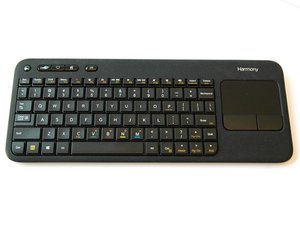
Bevor du das Gerät zur Überprüfung der Tasten zerlegst, mache ein Foto des Tastaturlayouts, um den Zusammenbau zu erleichtern. Entferne zunächst vorsichtig die Tasten und achte darauf, nicht zu stark zu ziehen, falls sich eine Taste nur schwer herauslösen lässt – die Tastatur enthält möglicherweise einen Metallhaken, der um einige Millimeter verschoben werden muss, um die Taste vollständig zu lösen. Reinige und trockne die Tasten anschließend auf Papiertüchern. Setze sie danach vorsichtig wieder an ihre ursprünglichen Positionen.
Tastenkappen klemmen
Wenn die Tasten nach der Reinigung nicht funktionieren, müssen sie möglicherweise ersetzt werden. Um einen Austausch vorzunehmen, setze zunächst den Tastenhalter in die Tastatur ein. Sobald der Halter eingesetzt ist, sollte er flach aufliegen und beweglich sein. Setze das Tastenpolster in den Halter ein. Positioniere die Tastenkappe in der richtigen Ausrichtung über dem Halter und drücke sie leicht an. Die Taste sollte in den Halter einrasten. Wenn die Taste nicht richtig aussieht, versuche, alle Ecken der Taste nach unten zu drücken, um sicherzustellen, dass alle Clips eingerastet sind. Teste nach dem Einrasten die Taste, um zu sehen, ob sie wieder funktioniert.
Wenn dein Ein-/Ausschalter klemmt, lies bitte die Anleitung Logitech Harmony Smart Keyboard Ein-/Ausschalter austauschen.
Verbindet sich nicht mit dem WLAN
Das WLAN-Symbol wird nicht angezeigt und webbasierte Programme laden nicht.
WLAN nicht verfügbar; Hub blinkt rot
Das Logitech Harmony Keyboard wird nicht aktiviert, wenn das WLAN ausgeschaltet ist. Du musst es einschalten. Vergewissere dich, dass die Drahtlosnetzwerk-Einstellung der Tastatur aktiviert ist.
Router-Probleme
Stelle sicher, dass der Hub mit dem 2,4-GHz-Netz verbunden ist, da Harmony nur die 2,4-GHz-Frequenz unterstützt. Reserviere eine neue IP-Adresse für den Harmony Hub in den DHCP-Einstellungen des Routers, um zu prüfen, ob sich dies verbessert. Starte deinen Router neu. Führe ein Firmware-Update für deinen Router durch. Ändere das Drahtlosnetzwerk in ein verstecktes Netzwerk und verhindere, dass der Router seine SSID ausstrahlt. Wenn keine Besserung eintritt, liegen möglicherweise Probleme bei deinem Dienstanbieter vor.
Bluetooth ist nicht aktiviert
Der Hub reagiert nicht auf das gewünschte Gerät.
WLAN nicht in Reichweite
Klicke in deiner Smartphone-App auf „Kodi bearbeiten“, dann auf „Shield-Aktivität“ und richte die Bluetooth-Verbindung neu ein. Klicke auf dem Shield auf „Neues Bluetooth-Gerät hinzufügen“ und füge das Harmony Keyboard erneut hinzu. Hinweis: Füge das Gerät erneut hinzu, ohne das angezeigte Gerät zu entfernen. Möglicherweise ist es notwendig, das ursprüngliche Gerät vollständig zu löschen und es dann wieder einzuschalten.
Gerät lässt sich nicht mit einem anderen Hub koppeln
Du kannst das Smart Keyboard nicht mit einem anderen Hub verbinden.
Kein Konto erkennbar
Wenn du noch kein Harmony-Konto hast, erstelle eines. Gehe dazu auf logitech.com und klicke auf „Konto erstellen“. Du wirst dann durch mehrere Bildschirme geführt, die erklären, wie das Harmony Smart Keyboard funktioniert. Hinweis: Wenn du eine Harmony-Fernbedienung besitzt oder besessen hast und deren Geräte und Aktionen wiederherstellen möchtest, hast du die Möglichkeit, diese auf dein neues Harmony Smart Keyboard zu kopieren. Wenn du keine vorherige Harmony-Fernbedienung hast, wähle „Nein, neu einrichten“. Als Nächstes gibst du deine Geräte ein: Zu Beginn versucht Harmony, einige deiner verbundenen Geräte zu identifizieren. Wenn welche gefunden werden, drücke unten auf dem Bildschirm auf die Option „Gerät hinzufügen“, um weitere Unterhaltungs- und Heimautomatisierungsgeräte hinzuzufügen. Du wirst wahrscheinlich deinen Benutzernamen und dein Passwort für einige deiner Dienste eingeben müssen, damit Harmony mit ihnen kommunizieren kann. Wenn du Schwierigkeiten hast, deine Modellnummer während der Registrierung zu finden, hilft dir die folgende Seite weiter: Modellnummer deines Geräts finden. Als Nächstes generiert Harmony automatisch Aktionen oder führt dich durch die Erstellung basierend auf den gefundenen Geräten, um dein One-Touch-Erlebnis einzurichten. Wenn du Aktionen durch Hinzufügen zusätzlicher Befehle ändern möchtest, lies bitte die beigefügte Seite: Befehle zu deinen Aktionen hinzufügen.
Kopplung aufheben ist deaktiviert
Installiere die Harmony Desktop-App für Windows oder Mac, auch bekannt als „MyHarmony“. Öffne die „Erweiterten Optionen“, indem du unter Windows ALT+F9 oder unter Mac Fn+Option+F9 bzw. Option+F9 drückst. Verbinde dann den Harmony Hub mit deinem Computer. Klicke auf „Kopplung aufheben“ und dann auf „Alle Kopplungen aufheben“. Befolge nun die Schritte in der Harmony-App, um die Tastatur mit dem anderen Hub zu koppeln.
Harmony-Synchronisierung fehlgeschlagen
Überprüfe in den „Einstellungen“ deiner Harmony-Smartphone-App, ob der Harmony Hub synchronisiert ist. Wenn nicht, schalte Bluetooth aus, indem du nach links wischst, und dann wieder ein, indem du nach rechts wischst. Warte etwa 30 Sekunden, bis das Gerät erkannt wird. Stelle sicher, dass du noch angemeldet bist, und drücke dann auf „Synchronisieren“. Wenn die Synchronisierung fehlschlägt, versuche, deinen Computer oder das elektronische Gerät, das mit dem Hub synchronisiert wird, auszuschalten und die Schritte von Anfang an zu wiederholen.
Akkukaufzeit der Tastatur ist niedrig
Die Tastatur reagiert möglicherweise nicht, wenn die Batterien schwach sind. Ersetze die alten Batterien auf der Rückseite der Tastatur durch zwei neue AA-Batterien.

Team

CSU Fullerton, Team S1-G2, Bruce Fall 2017 Mitglied von CSU Fullerton, Team S1-G2, Bruce Fall 2017
CSUF-BRUCE-F17S1G2
3 Mitglieder
60 Anleitungen geschrieben

0 Kommentare