Von Studierenden verfasstes Wiki
Ein tolles Team von Studierenden aus unserem Bildungsprogramm hat dieses Wiki erstellt.
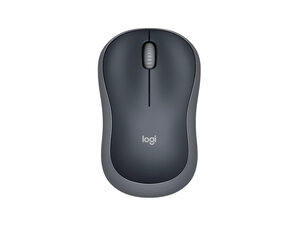
Wenn das Scrollrad deiner Logitech M185 Wireless Mouse nicht auf Bewegungen reagiert oder fehlerhaft funktioniert, folge dieser Seite zur Fehlerdiagnose, um Lösungen zu finden.
Die Maus ist verschmutzt
Schmutz, Ablagerungen und Staub können sich im Laufe der Zeit im Inneren der Maus ansammeln, da sie mit deiner Hand oder anderen Oberflächen in Kontakt kommt. Stelle vor dem Reinigen der Maus sicher, dass sie ausgeschaltet oder von allen Geräten getrennt ist. KEINESFALLS Bleichmittel, Aceton/Nagellackentferner, starke Lösungsmittel oder Scheuermittel verwenden!
- Verwende einen Staubbläser (oder puste mit dem Mund), um festsitzende Partikel zu lösen.
- Puste in die Spalten an der Seite des Scrollrads.
- Reinige das Scrollrad mit einem Wattestäbchen und Isopropylalkohol.
- Stelle sicher, dass das Gerät trocken ist, bevor du es wieder einschaltest und verwendest.
Sorge dafür, dass die Maus gelegentlich gereinigt wird, damit sich keine erneuten Ablagerungen bilden.
Niedriger Batteriestand
Ein niedriger oder leerer Batteriestand kann sich oft auf die Mausbewegung auswirken, insbesondere über längere Zeiträume, da die Leistung nachlassen kann. Stelle sicher, dass das Problem nicht an einer leeren Batterie liegt, indem du diese austauschst.
- Schalte die Maus aus und trenne sie vom Computer, damit du die Unterseite öffnen und die Abdeckung aufschieben kannst, um an das Batteriefach zu gelangen.
- Nimm die Batterien heraus.
- Lege neue AA-Batterien ein und schiebe die Abdeckung wieder auf.
Treiber ist veraltet
Das Aktualisieren oder Deaktivieren bestimmter Einstellungen kann bei diesem Problem helfen.
- Trenne die Hardware der Maus und verbinde sie erneut
- Überprüfe deine Logitech-Einstellungen
- Stelle die Energieeinstellung auf immer an (falls verfügbar)
- Deaktiviere sanftes Scrollen
- Öffne Logitech Options
- Suche die Registerkarte „Zeigen und Scrollen“ und klicke darauf
- Suche die Option „Sanftes Scrollen“ im linken Bereich und klicke auf das Dropdown-Menü.
- Wähle die Option „Deaktiviert“ (Änderungen werden automatisch gespeichert)
- Deinstalliere die Logitech-Software
- Führe ein Firmware-Update auf deinem Gerät durch, falls verfügbar
- Prüfe auf Updates, die im Hintergrund laufen und Verzögerungen verursachen könnten.
- Suche nach Updates für die Maus.
Schwaches Signal
Eine schlechte kabellose Verbindung zwischen Empfänger und Maus kann vorkommen, was zu fehlerhaftem Verhalten der Maus führen kann.
- Ziehe den Empfänger der Maus ab und stecke ihn wieder ein.
- Probiere diese Methode an einem anderen Computer aus, um das Problem auf deinen Computer oder die Maus einzugrenzen.
- Prüfe, ob die Maus ein Sonnenlogo auf orangem Hintergrund hat, was bedeutet, dass sie einen Unifying-Empfänger besitzt.
- Wenn dies der Fall ist, hebe die Kopplung der Maus mit dem Unifying-Empfänger auf
- Öffne die Unifying-Software
- Start > Alle Programme > Logitech > Unifying > Logitech Unifying Software
- Klicke im Willkommensfenster auf „Erweitert“
- Wähle das Gerät aus, in diesem Fall die Mouse 185.
- Klicke im rechten Fenster auf „Entkoppeln“.
- Deine Maus ist nun aus der Liste entfernt und du musst sie erneut koppeln mit dem Empfänger.
- Öffne die Unifying-Software
- Wenn dies nicht zutrifft, kann die Kopplung nicht aufgehoben werden, es sei denn, das Gerät verfügt bereits über einen Ersatzempfänger; in diesem Fall muss die Software Connection Utility verwendet werden, um die Kopplung durchzuführen.
- Wenn die Unifying-Software noch nicht installiert ist, kann sie über die Software-Downloads von Logitech installiert werden.
- Wenn dies der Fall ist, hebe die Kopplung der Maus mit dem Unifying-Empfänger auf
- Vergewissere dich, dass die Maus mit dem Computer verbunden ist; andere Geräte wie ein Switch, Extender usw. können das Signal, das zum Gerät übertragen wird, stören.
- Halte das Gerät in der Nähe des Empfängers; versuche, es an einen Anschluss zu verlegen, der dem meistgenutzten Bereich am nächsten liegt.
Scrollrad ist beschädigt
Wenn das Scrollrad deiner Logitech M185 Wireless Mouse beschädigt ist, folge dieser Anleitung, um es auszutauschen.

Team

CSU Los Angeles, Team 2-5, Kershman Fall 2024 Mitglied von CSU Los Angeles, Team 2-5, Kershman Fall 2024
CSULA-KERSHMAN-F24S2G5
4 Mitglieder
12 Anleitungen geschrieben

0 Kommentare