Von Studierenden verfasstes Wiki
Ein tolles Team von Studierenden aus unserem Bildungsprogramm hat dieses Wiki erstellt.
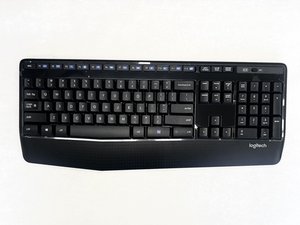
Wenn die Tasten deiner Logitech K345 nicht reagieren und/oder die Buchstaben nicht auf dem Computerbildschirm erscheinen, folge dieser Fehlerdiagnose.
Gegenstände blockieren die drahtlose Verbindung
Prüfe, ob sich Tastatur und Maus zu weit entfernt befinden oder durch andere Gegenstände vom Gerät abgeschirmt werden. Da sie über den USB-Empfänger verbunden sind, kann die Verbindung schwächer werden, wenn sie weiter entfernt sind oder ein Hindernis dazwischen liegt (zum Beispiel eine Wand, ein Metallbecher usw.). Entferne alle Hindernisse zwischen den Verbindungen oder bringe Tastatur und Maus näher an den Empfänger.
Konnektivitätsproblem mit deinem Gerät
Wenn die Tasten nicht reagieren, könnte ein Problem mit der Konnektivität zu deinem Gerät bestehen oder das Gerät selbst ist defekt.
Versuche, Tastatur und Maus an einem anderen Computer anzuschließen. Wenn es weiterhin nicht funktioniert, musst du das Gerät komplett ersetzen.
Mehrere Bluetooth-Verbindungen in einem Bereich
Stelle sicher, dass du keine andere kabellose Tastatur in der Nähe verwendest. Mehr als zwei Bluetooth-Geräte an einem Ort könnten zu einem Softwarekonflikt führen, der verhindert, dass du dein Gerät verbindest.
Um dieses Problem zu lösen, musst du möglicherweise ein Gerät vom Computer trennen und/oder das Gerät komplett aus dem Raum entfernen.
Verstaubte Tastatur
Manchmal kann sich nach längerer Nutzung Staub oder Schmutz unter den Tasten und teilweise auch im Inneren der Tastatur ansammeln.
In diesem Fall musst du Druckluftspray kaufen und es unter die Tasten sprühen, um den Schmutz zu entfernen. Wenn weiterhin Probleme bestehen, drehe die Schrauben an der Unterseite der Tastatur heraus und verwende das Druckluftspray, um das Innere der Tastatur zu reinigen.

Team

University of North Texas, Team 4-1, Harold Fall 2024 Mitglied von University of North Texas, Team 4-1, Harold Fall 2024
UNT-HAROLD-F24S4G1
3 Mitglieder
60 Anleitungen geschrieben

0 Kommentare