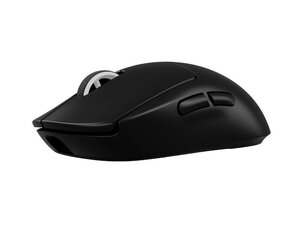
Grundlagen
- Stromversorgung und Batterien prüfen: Lege frische Batterien ein (oder lade die Maus auf). Schalte die Maus Ein (einige Modelle haben an der Unterseite einen Ein-/Ausschalter oder Modusschalter). Falsch eingelegte oder leere Batterien sind eine häufige Ursache für fehlende Reaktionen.
- USB-Empfänger einstecken: Wenn deine Maus mit einem USB-Dongle geliefert wurde, schließe diesen direkt an einen funktionierenden USB-Anschluss deines Computers an (vermeide Hubs oder Anschlüsse an der Gehäusefront).
- Bluetooth-Maus koppeln: Wenn deine Logitech-Maus nur über Bluetooth oder zwei Modi verfügt, aktiviere den Kopplungsmodus (oft durch Gedrückthalten einer Bluetooth-Taste, bis ein Licht blinkt).
- Öffne unter Windows die Einstellungen > Bluetooth & Geräte, schalte Bluetooth ein, klicke auf Gerät hinzufügen, wähle Bluetooth und anschließend deine Logitech-Maus, sobald sie angezeigt wird.
- Öffne unter Mac die Systemeinstellungen > Bluetooth, schalte Bluetooth ein und klicke neben der Logitech-Maus auf Verbinden. (Wenn die Maus nicht angezeigt wird, stelle sicher, dass kein anderes Gerät mit ihr gekoppelt ist, und versuche es erneut.)
- Neustart und neu einstecken: Ein Neustart und das erneute Anschließen des Computers können vorübergehende Fehler oft beheben. Starte dazu den Computer neu, schalte die Maus durch Herausnehmen der Batterien aus, lege sie wieder ein, schalte die Maus ein und ziehe den USB-Empfänger ab bzw. stecke ihn wieder ein (oder betätige den Ein-/Ausschalter der Maus).
- Maus an einem anderen Gerät anschließen: Versuche, die Maus an ein anderes Gerät anzuschließen, um festzustellen, ob ein Problem mit der Maus vorliegt oder ob es an dem Gerät liegt, mit dem du sie verbinden möchtest.
Veraltete Treiber
Lösung: Maustreiber aktualisieren
Veraltete oder beschädigte Treiber können zu Problemen bei der Zusammenarbeit von externen Peripheriegeräten mit deinem System führen.
- MacOS- und Linux-Betriebssysteme verwenden einen generischen Maustreiber. Wenn der Hersteller deiner Maus jedoch Treiber auf seiner Website anbietet, versuche, die neueste Treibersoftware von der Herstellerseite herunterzuladen.
- Windows 10 und 11 suchen automatisch nach neuen Treibern. Möglicherweise musst du das Betriebssystem jedoch dazu veranlassen, die neuesten Treiber zu installieren. Drücke die Windows-Taste und I, um die Einstellungs-App zu öffnen, und wähle im Menü links Windows Update. Wähle dort einfach Erweiterte Optionen und Optionale Updates und dann Treiber-Updates, um nach dem Treiber für deine Maus zu suchen.
Denke daran, dass du möglicherweise die Website des Herstellers besuchen musst, wenn Windows den Treiber nicht automatisch finden und aktualisieren kann.
Funkstörungen
Lösung: Potenzielle Störquellen entfernen / Abstand zwischen Maus und verbundenem Gerät verringern
Funkmäuse können durch andere drahtlose Geräte beeinträchtigt werden. Versuche, andere Geräte auszuschalten, die Störungen verursachen könnten.
- Störquellen entfernen: Stelle sicher, dass sich das Gerät, mit dem du die Tastatur verwenden möchtest, nicht in der Nähe von signalgebender Hardware befindet, wie z. B. WLAN-Router, Access Points oder Streaming-Geräte wie Kabel-Receiver, Apple TVs, Roku, Amazon Fire Sticks usw.
- Abstand verringern: Ein zu großer Abstand zum Gerät, mit dem du tippen möchtest, oder physische Hindernisse zwischen dir und dem Gerät können das Bluetooth-Signal schwächen und eine erfolgreiche Verbindung verhindern. Versuche, so nah wie möglich an dein Gerät heranzukommen oder dich zumindest im selben Raum aufzuhalten.
Probleme bei der ersten Bluetooth-Kopplung
Lösung: Maus entkoppeln und neu koppeln
Bluetooth-Geräte generieren Schlüssel und Metadaten, die zur automatischen Verbindung auf deinem Gerät gespeichert werden. Wenn die Bluetooth-Daten aus irgendeinem Grund verloren gehen oder beschädigt werden, empfiehlt es sich, die Tastatur neu zu koppeln.
- Gehe zu den Bluetooth-Einstellungen deines Geräts.
- Suche deine Logitech-Maus in der Liste der gekoppelten Geräte.
- Wähle Gerät entfernen und bestätige dies.
- Versetze die Maus wieder in den Kopplungsmodus und verbinde sie erneut mit deinem Gerät.
Physische Schäden
Lösung: Logitech-Maus reparieren oder ersetzen
In seltenen Fällen kann eine Funkmaus, die sich nicht koppeln lässt, auf ein Problem mit der internen Funkantenne hindeuten. Normalerweise sind diese auf der Hauptplatine der Maus integriert. Wenn du über etwas Erfahrung im Mikrolöten verfügst, wirf einen Blick auf unsere großartigen Anleitungen.


0 Kommentare