Von Studierenden verfasstes Wiki
Ein tolles Team von Studierenden aus unserem Bildungsprogramm hat dieses Wiki erstellt.
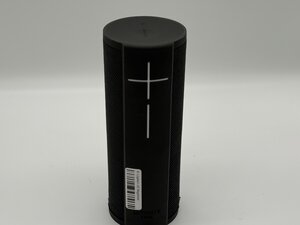
Wenn der Akku deines Logitech UE Megablast Bluetooth-Lautsprechers selbst nach einer vollständigen Ladung nur kurz hält, bietet diese Anleitung möglicherweise Lösungen.
Lockerer Ladeanschluss
Das Netzteil, das Micro-USB-Kabel und der Ladeanschluss arbeiten für ein effizientes Aufladen des Akkus zusammen.
Schmutz im Ladeanschluss
Reinige den Ladeanschluss mit einem nicht-metallischen Werkzeug (Druckluftspray oder Zahnstocher), um Schmutz zu entfernen.
Defektes Ladekabel/Netzteil
Teste das Gerät mit einem anderen Netzteil oder Micro-USB-Kabel.
Ausgeleierter Ladeanschluss durch häufigen Gebrauch
Wenn das Micro-USB-Kabel nur bei Wackeln eine Verbindung herstellt oder der Ladevorgang fehlschlägt, muss der Ladeanschluss des Lautsprechers festgezogen oder ersetzt werden.
Defekter Akku
Der Akku könnte sich schnell entladen oder gar nicht mehr laden. Du könntest Folgendes versuchen:
Werkseinstellung des Lautsprechers
Schalte den Lautsprecher ein und halte den Power-Button und die Leiser-Taste gleichzeitig für etwa 10 Sekunden gedrückt, bis ein Signalton ertönt. Lasse dann beide Tasten los. Der Lautsprecher schaltet sich aus. Wenn du ihn wieder einschaltest, ist er auf die Werkseinstellung zurückgesetzt und bereit für eine erneute Kopplung.
Firmware-Update
Verwende die Ultimate Ears App auf einem Smartphone oder Tablet, um ein Firmware-Update durchzuführen. Lade die App herunter, verbinde deinen Lautsprecher, öffne die App, gehe zu den Einstellungen des Lautsprechers und prüfe, ob Updates verfügbar sind. Wenn ein Update verfügbar ist, tippe auf „Update“ und lasse Lautsprecher und App geöffnet, bis der Vorgang abgeschlossen ist.
Kalibrierung des Akkus
Lade den Akku auf 100 % auf, verwende den Lautsprecher, bis er sich vollständig ausschaltet, und lade ihn anschließend ohne Unterbrechung wieder auf 100 % auf.
Sollte dies das Problem nicht lösen, musst du möglicherweise den Akku austauschen.
Power-Button
Wenn der Power-Button nicht funktioniert, ein knisterndes Geräusch macht oder klemmt, musst du möglicherweise Folgendes tun:
Hard Reset
Möglicherweise liegt ein internes Problem mit den Betriebskomponenten vor, das durch einen Hard Reset behoben werden kann. Halte dazu den "Power-Button" und die "Leiser-Taste" gleichzeitig für etwa 5 bis 10 Sekunden gedrückt.
Sollte dies das Problem nicht lösen, musst du möglicherweise die Komponenten des Power-Buttons austauschen.
Beschädigter interner Lautsprecher als Ursache für Akkuprobleme
Obwohl der interne Lautsprecher den Ladevorgang nicht direkt steuert, kann er indirekt dazu führen, dass sich der Akku schnell entlädt oder nicht richtig lädt, wenn intern ein Fehler vorliegt.
Ständiger Stromverbrauch
Ein defekter interner Lautsprecher oder Verstärker kann auch dann aktiv bleiben, wenn der Lautsprecher nicht benutzt wird, und kontinuierlich Strom aus dem Akku ziehen. Dies führt zu einer ungewöhnlich schnellen Entladung des Akkus oder dazu, dass sich der Lautsprecher nach dem Laden nicht einschalten lässt.
Anzeichen für Probleme mit dem Lautsprecher
Achte auf Symptome wie:
- Verzerrter oder kein Ton
- Überhitzung während oder nach dem Gebrauch
- Akku entlädt sich bei normaler Wiedergabe schnell
Dies kann auf ein Problem mit der Hardware des Lautsprechers oder dessen Schaltkreis hindeuten.
Einfache Fehlerdiagnose
Du kannst zuerst diese Schritte versuchen:
- Werkseinstellung des Lautsprechers (siehe Schritte im vorherigen Abschnitt)
- Firmware-Update über die Ultimate Ears App
- Kalibrierung des Akkus durch vollständiges Aufladen, Entladen und erneutes vollständiges Aufladen
Diese Schritte können firmwarebedingte Audiofehler beheben, die unnötigen Stromverbrauch verursachen.
Wann eine Reparatur in Betracht zu ziehen ist
Wenn keiner der oben genannten Schritte das Problem löst, müssen der interne Lautsprecher oder zugehörige Komponenten möglicherweise professionell überprüft oder ausgetauscht werden. Defekte Dynamische Lautsprecher oder Kurzschlüsse können das Audiosystem aktiv halten und den Akku selbst bei Nichtgebrauch entladen.
Lautsprecher lädt nicht oder schaltet sich aufgrund eines defekten Motherboards nicht ein
Wenn alle anderen Software- und Hardwarefehler ausgeschlossen wurden, ist das Motherboard die wahrscheinlichste Ursache. Prüfe Folgendes:
Untersuche das Motherboard auf lose oder physisch beschädigte Stecker. Hierfür werden zusätzliche Werkzeuge benötigt.
Falls Anzeichen von Korrosion vorliegen, trage beim Umgang mit Korrosion Handschuhe. Verwende Isopropylalkohol (mindestens 90 %) und eine weiche Bürste, um leicht korrodierte Bereiche vorsichtig zu reinigen. Bei zu starker Korrosion ist ein Austausch des Motherboards erforderlich.
Prüfe, ob Sicherungen durchgebrannt sind, und ersetze sie. Wenn Brandspuren oder geschmolzener Kunststoff um den Anschluss oder das Netzteil vorhanden sind, deutet dies auf einen irreparablen Schaden am Motherboard hin.
Wenn einer der oben genannten Punkte zutrifft und nicht behoben werden kann, tausche das Motherboard aus.

Team

University of North Texas, Team 5-2, Kilpatrick Fall 2025 Mitglied von University of North Texas, Team 5-2, Kilpatrick Fall 2025
UNT-KILPATRICK-F25S5G2
4 Mitglieder
60 Anleitungen geschrieben

0 Kommentare