Von Studierenden verfasstes Wiki
Ein tolles Team von Studierenden aus unserem Bildungsprogramm hat dieses Wiki erstellt.
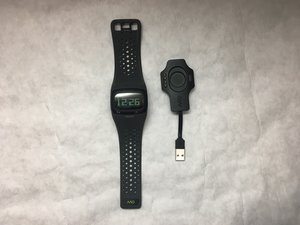
Gerät lässt sich nicht mit der Mio PAI App koppeln
Deine Mio Alpha 2 lässt sich nicht mit der Mio PAI App koppeln oder streamt keine Daten
Gerät hat die Bluetooth-Verbindung verloren
Öffne die Bluetooth-Einstellungen deines Handys und entferne alle Bluetooth-Geräte. Schließe anschließend alle geöffneten Apps.
Bluetooth-Reichweite prüfen
Stelle sicher, dass sich dein Handy und dein Mio-Produkt innerhalb der Bluetooth-Reichweite von 30 Metern befinden. Hinweis: Es kann zu Störungen durch Objekte kommen, die die Bluetooth-Übertragung von deinem Gerät zu deinem Handy verhindern, darunter Wasser, dein Körper usw.
Watch durch neue Handysoftware eingefroren
Du hast die Software deines Handys aktualisiert und die Watch reagiert nicht mehr
Watch neu verbinden und App aktualisieren
Falls die Watch nach dem Software-Update deines Handys nicht mehr reagiert, musst du sie eventuell neu via Bluetooth verbinden und die App updaten. Suche nach https://support.mioglobal.com/hc/en-us/a... und folge den angegebenen Schritten.
Mio Alpha 2 Firmware auf Android muss aktualisiert werden
Du musst die Firmware deines Geräts auf deinem Android-Handy aktualisieren
Schritt 1: Sicherstellen, dass das Mio-Gerät nicht mit dem Handy gekoppelt ist
Gehe zu den Bluetooth-Einstellungen deines Handys. Dort siehst du eine Liste der Bluetooth-Geräte in der Nähe. Falls dein Mio-Gerät in der Liste der gekoppelten Geräte erscheint, tippe auf den Namen und wähle „Entkoppeln“ oder „Ignorieren“.
Schritt 2: Mio GO App schließen
Tippe unten auf das Symbol für die zuletzt verwendeten Apps. Eine Liste der laufenden Apps wird angezeigt. Wische nach rechts oder klicke auf das X oben links beim Vorschaubild der Mio GO App, um sie zu schließen.
Schritt 3: Sicherstellen, dass die neueste Version der Mio App verwendet wird
Besuche den Google Play Store und aktualisiere deine Mio GO App auf die neueste Version. Falls du bereits die neueste Version von Mio GO hast, öffne die App jetzt.
Schritt 4: Mio-Geräte-Firmware aktualisieren
Öffne die Mio GO App und verbinde sie mit deinem Gerät. Du erhältst eine Meldung, das Firmware-Update durchzuführen. Wähle OK und folge den Anweisungen.
Schritt 5: Firmware-Update erfolgreich
Nach dem Update erscheint eine Meldung, dass die Firmware aktualisiert wurde.
Mio Alpha 2 Firmware auf iPhone/iOS muss aktualisiert werden
Du musst die Firmware deines Geräts auf deinem iPhone aktualisieren
Schritt 1: Sicherstellen, dass das Mio-Gerät nicht mit dem Handy gekoppelt ist
Gehe zu den Bluetooth-Einstellungen deines Handys, wo du eine Liste der Bluetooth-Geräte in der Nähe siehst. Falls dein Mio-Gerät unter „Meine Geräte“ erscheint, tippe auf das „i“ neben dem Namen und wähle „Entkoppeln“ oder „Ignorieren“.
Schritt 2: Mio GO App schließen
Drücke zweimal den Home Button und wische auf der Mio GO App nach oben, um sie zu schließen.
Schritt 3: Sicherstellen, dass die neueste Version der Mio GO App verwendet wird
Besuche den App Store und aktualisiere deine Mio GO App auf die neueste Version. Falls du bereits die neueste Version von Mio GO hast, öffne die App jetzt.
Schritt 4: Mio-Geräte-Firmware aktualisieren
Öffne die Mio GO App und verbinde sie mit deinem Gerät. Du erhältst eine Meldung, das Firmware-Update durchzuführen. (Falls die GO App dich nicht zum Update auffordert, kannst du das Firmware-Update in Mio GO manuell durchführen, indem du die Mio GO App öffnest. Wähle im Menü oben links „Hilfe“ und dann „Software-Update“. Wähle dein Mio-Gerät aus und führe das Update durch.) Wähle OK und folge den Anweisungen.
Schritt 5: Firmware-Update erfolgreich
Nach dem Update erscheint eine Meldung, dass die Firmware aktualisiert wurde. Dein Mio-Gerät funktioniert nun wieder normal.
Bluetooth-Verbindung funktioniert nicht
Das Bluetooth deiner Watch funktioniert nicht
Mio Alpha 2 auf Werkseinstellung zurücksetzen
Falls du dich zuvor mit Smartphone-Apps verbinden konntest, dies jetzt aber nicht mehr geht, stellt eine Werkseinstellung die Bluetooth Smart (4.0)-Verbindung wieder her. Folge dieser Abfolge, um eine Werkseinstellung durchzuführen:
Schritt 1:
Halte beide Tasten 2 Sekunden lang gedrückt (bis du zwei schnelle Pieptöne hörst). Halte danach weiterhin die rechte Taste gedrückt, aber lass die linke los, bis die Systeminformationen angezeigt werden.
Schritt 2:
Lasse die rechte Taste los
Schritt 3:
Drücke die rechte Taste einmal
Danach wird die ALPHA2 auf die Werkseinstellung zurückgesetzt und alle gespeicherten Trainingsdateien oder Geräteeinstellungen werden gelöscht. Halte eine beliebige Taste gedrückt, um die ALPHA 2 aufzuwecken. Du kannst deine Geräteeinstellungen manuell über die Tasten konfigurieren oder dich mit Mio GO verbinden, um die dort gespeicherten Einstellungen wiederherzustellen.

Team

IUPUI, Team S22-G3, Bayer Fall 2017 Mitglied von IUPUI, Team S22-G3, Bayer Fall 2017
IUPUI-BAYER-F17S22G3
4 Mitglieder
24 Anleitungen geschrieben

1 Kommentar
How can I get the updated MIO GO app as it already phase out in Appstore.
Tony Ho - Antwort Teilen