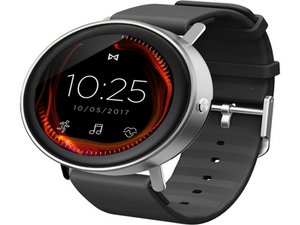
Von Studierenden verfasstes Wiki
Ein tolles Team von Studierenden aus unserem Bildungsprogramm hat dieses Wiki erstellt.
Verkürzte Akkulaufzeit
Akku hält nicht lange genug
Ist die Firmware aktuell?
Stelle sicher, dass deine Smartwatch vor Kurzem aktualisiert wurde. Ältere Softwareversionen können die Akkulaufzeit verringern und die Ladung verkürzen.
Führt die Watch energieintensive Aktivitäten aus?
Prüfe, ob stromintensive Funktionen wie eine kontinuierliche Herzfrequenzmessung oder GPS den Akku entladen. Überdenke zudem dein Nutzungsverhalten und schränke Aktivitäten ein, die viel Rechenleistung erfordern.
Schlechter Akkuzustand
Prüfe den Zustand des Akkus, da ein verschlissener Akku möglicherweise ersetzt werden muss. Gibt es sichtbare Anzeichen von Alterung? Beschädigungen? Staub oder Schmutz auf der Oberfläche? Versuche, den Akku abzuwischen und vorsichtig darauf zu pusten, bevor du ihn wieder einbaust.
Bildschirm reagiert nicht
Bildschirm reagiert nicht auf Berührungen oder andere Befehle
Die Watch muss möglicherweise zurückgesetzt werden
Diese einfache, aber effektive Methode zum Zurücksetzen kann oberflächliche Probleme lösen. Drücke und halte den Power-Button für 10 Sekunden oder bis die Smartwatch sich ausschaltet. Wiederhole diesen Schritt, bis die Smartwatch wieder eingeschaltet ist.
Verschmutzter Bildschirm
Verwende ein handelsübliches Mikrofasertuch, um den Bildschirm vorsichtig abzuwischen und Feuchtigkeit, Schweiß oder andere Rückstände zu entfernen.
Falsche Touchscreen-Einstellungen
Falls zugänglich, navigiere zum Einstellungsmenü und suche die Touchscreen-Einstellungen. Experimentiere mit verschiedenen Empfindlichkeitsstufen, um sicherzustellen, dass deine Berührungen vom Bildschirm registriert werden.
Werkseinstellung
Wenn alles andere fehlschlägt, musst du deine Smartwatch möglicherweise komplett zurücksetzen. Du kannst die Smartwatch über die OS-App auf deinem Smartphone zurücksetzen. Alternativ kannst du im Systemmenü auf deiner Smartwatch „Trennen und Zurücksetzen“ wählen.
Ständiges Summen
Du hörst ein ständiges Summen von deiner Smartwatch
Die Watch muss möglicherweise neu gestartet werden
Starte zunächst einfach deine Misfit Vapor neu. Um diesen Schritt korrekt auszuführen, drücke und halte die mittlere Taste auf der rechten Seite der Smartwatch, bis die Energieoptionen angezeigt werden. Tippe vorsichtig auf die „Neu starten“-Option und gib dem Gerät ein paar Minuten zum Hochfahren.
Verschmutzter Lautsprecheranschluss
Du nimmst deine Smartwatch fast überallhin mit! Es ist wichtig zu bedenken, dass Smartwatches mit der Zeit verschmutzen. Das summende Geräusch kann durch angesammelten Schmutz oder Rückstände im Lautsprecheranschluss verursacht werden. Um dies zu prüfen, verwende eine kleine, weiche Bürste und reinige ihn gründlich. Wenn das bisher nicht geholfen hat, führe die folgenden Schritte aus.
Ladegerät verursacht Geräusche
Falls deine Misfit Vapor ein Summen von sich gibt, während sie am Ladegerät angeschlossen ist, versuche sie vom Ladegerät zu trennen und prüfe, ob das Geräusch aufhört. Falls ja, liegt das Problem möglicherweise am Ladegerät selbst; versuche es mit einem anderen.
Software-Update
Smartwatches müssen regelmäßig aktualisiert werden. Um nach verfügbaren Software-Updates zu suchen, navigiere zu „Einstellungen“ > „System“ > „Info“ > „Software-Update“.
Werkseinstellung
Wenn die vorherigen Maßnahmen das Problem nicht lösen, musst du deine Misfit Vapor möglicherweise auf die Werkseinstellung zurücksetzen. Um diesen Vorgang zu starten, gehe zu „Einstellungen“ > „System“ > „Trennen und Zurücksetzen“ > „Gerät zurücksetzen“. Denke daran, dass dieser Vorgang alle Daten auf deiner Smartwatch löscht. Erstelle daher ein Backup aller wichtigen Informationen, bevor du fortfährst.
Smartwatch lädt nicht
Smartwatch lädt nicht auf
Verschmutzter Ladeanschluss
Schmutz, Staub und Rückstände können sich mit der Zeit im Ladeanschluss ansammeln und verhindern, dass das Ladekabel eine korrekte Verbindung herstellt. Verwende eine weiche Bürste oder einen Zahnstocher, um den Ladeanschluss vorsichtig zu reinigen.
Beschädigung an Ladekabel und Ladeanschluss
Wenn das Ladekabel oder der Ladeanschluss beschädigt ist, versuche ein anderes Ladekabel oder eine andere Ladestation zu verwenden. Versuche, das Ladekabel an einen anderen USB-Anschluss, ein anderes Wandnetzteil oder eine Powerbank anzuschließen, um zu prüfen, ob die Smartwatch zu laden beginnt.
Smartwatch neu starten
Manchmal kann ein Neustart der Smartwatch helfen, das Ladekabel zu erkennen und den Ladevorgang zu starten. Um die Smartwatch neu zu starten, drücke und halte den Power-Button, bis sie sich ausschaltet, und drücke ihn dann erneut, um sie wieder einzuschalten. Wenn keiner der obigen Schritte funktioniert, versuche die Smartwatch auf die Werkseinstellung zurückzusetzen. Dies löscht alle Daten auf der Smartwatch, stelle also sicher, dass du wichtige Informationen sicherst, bevor du zurücksetzt. Um die Smartwatch zurückzusetzen, gehe zu Einstellungen > System > Zurücksetzen.
Geisterberührungen auf dem Touchscreen
Der Touchscreen reagiert auf Berührungen, die vom Nutzer nicht getätigt wurden
Feuchtigkeit in der Watch
Feuchtigkeit auf der Smartwatch kann zu ungewollten Eingaben führen, die durch die Feuchtigkeitsansammlung auf dem Bildschirm verursacht werden. Verhindere, dass sich Feuchtigkeit auf der Smartwatch ansammelt, indem du sie an der Luft trocknen lässt, bevor du sie wieder verwendest.
Smartwatch neu starten
Es könnte sein, dass die Smartwatch Softwareprobleme hat, die zu ungewollten Eingaben führen. Ein einfacher Neustart kann helfen, das Gerät zurückzusetzen und die ungewollten Eingaben zu stoppen. Um die Smartwatch neu zu starten, drücke und halte den Power-Button, bis sie sich ausschaltet, und drücke ihn dann erneut, um sie wieder einzuschalten.
Verschmutzter Bildschirm
Verwende ein handelsübliches Mikrofasertuch, um den Bildschirm vorsichtig abzuwischen und Feuchtigkeit, Schweiß oder andere Rückstände zu entfernen.
Werkseinstellung
Wenn die vorherigen Maßnahmen das Problem nicht lösen, musst du deine Misfit Vapor möglicherweise auf die Werkseinstellung zurücksetzen. Um diesen Vorgang zu starten, gehe zu „Einstellungen“ > „System“ > „Trennen und Zurücksetzen“ > „Gerät zurücksetzen“. Denke daran, dass dieser Vorgang alle Daten auf deiner Smartwatch löscht. Erstelle daher ein Backup aller wichtigen Informationen, bevor du fortfährst.

Team

University of Delaware, Team 12-1, McGuire Spring 2023 Mitglied von University of Delaware, Team 12-1, McGuire Spring 2023
UD-MCGUIRE-S23S12G1
5 Mitglieder
48 Anleitungen geschrieben

0 Kommentare