Keine Kategorie
Diese Seite wurde noch keiner Kategorie zugeordnet. Unsere Admins werden bald zur Stelle sein, um das zu beheben!
Kein Bild
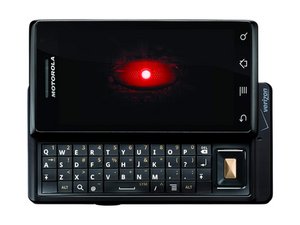
This wiki is missing a device image. Help improve this page by uploading one!
Keine Zusammenfassung
This wiki does not have a summary. Help improve this page by writing one!
Platzhalter-Seite (Stub)
This wiki page is a stub. Help us improve this page by adding information to it!
Phone is not responding
Das Display deines Droid ist eingefroren und die Tasten reagieren nicht.
Power cycle your phone
Viele Software- und Betriebssystemprobleme bei Mobiltelefonen lassen sich durch einen Neustart beheben. Schalte das Telefon aus und wieder ein. Wenn sich das Telefon nicht ausschalten lässt, entferne den Akku und setze ihn wieder ein. Schalte das Telefon anschließend wieder ein.
Perform a hard reset
Einige Probleme lassen sich nicht einfach durch einen Neustart des Telefons lösen. Ein Hard-Reset deines Droid löscht alle Dateien und Anwendungen und stellt die Werkseinstellungen wieder her. Bevor du einen Hard-Reset durchführst, sichere alle wichtigen Dateien oder Kontakte auf deiner microSD-Karte oder verbinde deinen Droid mit einem Computer, indem du ein USB-Datenkabel verwendest, um die Dateien auf dem Computer zu sichern.
Um einen Hard-Reset durchzuführen, schalte das Telefon aus. Wenn sich das Telefon nicht ausschalten lässt, entferne den Akku und setze ihn wieder ein. Öffne die Tastatur und halte die „X“-Taste gedrückt, während du den Power-Button betätigst. Halte die Tasten so lange gedrückt, bis ein gelbes Dreieck auf dem Bildschirm erscheint. Drücke gleichzeitig die Kamera-Taste und den Lautstärkeregler (nach oben), um ein Menü aufzurufen. Verwende die Richtungstasten auf der Tastatur, um im Menü „Wipe Data/Factory reset“ auszuwählen. Wähle „Yes-delete all user data“, um deinen Droid auf die Werkseinstellungen zurückzusetzen.
Werkseinstellung
Eine Werkseinstellung löscht alle Dateien und Kontakte.
Du kannst eine Werkseinstellung durchführen, wenn du das Telefon von Dateien, Kontakten und Anwendungen bereinigen möchtest. Du solltest vor dem Zurücksetzen deines Droid alle wichtigen Dateien und Kontakte auf einer microSD-Karte oder auf deinem Computer sichern. Öffne das Menü und gehe zu Einstellungen > Datenschutz > Auf Werkseinstellungen zurücksetzen > Telefon zurücksetzen. Wenn dein Telefon nicht reagiert, kannst du diese Methode nicht zum Zurücksetzen verwenden. Falls Tasten und Display nicht reagieren, siehe das oben beschriebene Verfahren für einen Hard-Reset.
Cannot make a phone call
Du kannst mit deinem Droid keine Anrufe tätigen.
Phone is in airplane mode
Wenn dein Droid etwa 15 Minuten lang kein Netzwerk findet, wechselt er automatisch in den Flugmodus, wodurch alle Drahtlosfunktionen (Mobilfunksignal, WLAN und Bluetooth) deaktiviert werden. Halte den Power-Button gedrückt, damit ein Menü auf dem Bildschirm erscheint. Überprüfe, ob sich dein Droid im Flugmodus befindet. Wenn ja, tippe auf die Flugmodus-Taste, um ihn zu deaktivieren.
Phone dials numbers on its own
Du hast häufig das Problem, dass du versehentlich jemanden anrufst („Hosentaschen-Anruf“).
Phone application goes to call log screen
Die Werkseinstellungen der Telefon-App des Droid sehen vor, dass das Telefon nach Beendigung eines Gesprächs zur Anrufliste wechselt. Dieser Bildschirm ist berührungsempfindlich, sodass ein versehentlicher Stoß oder Tippen leicht dazu führen kann, dass das Telefon eine kürzlich gewählte Nummer erneut anruft. Diese Einstellung lässt sich ändern, indem du die kostenlose App „Not Call Logs Pref“ herunterlädst. Mit dieser Anwendung kannst du festlegen, welcher Bildschirm oder welches Menü nach dem Beenden eines Anrufs angezeigt werden soll.
Bad third-party application
In seltenen Fällen kann eine Drittanbieter-Anwendung die Funktionen des Telefons beeinträchtigen. Die einzige Möglichkeit herauszufinden, ob dies der Fall ist, besteht darin, alle Drittanbieter-Anwendungen zu deinstallieren und das Telefon ein oder zwei Tage lang so zu betreiben. Wenn das Problem verschwindet, beginne nacheinander mit der Neuinstallation deiner Anwendungen. Wenn das Problem nach der Installation einer der Anwendungen erneut auftritt, ist dies wahrscheinlich die Ursache für das Problem.
Fehlermeldung
Du erhältst eine Meldung wie „Ungültiger Akku“ oder „Laden nicht möglich“.
Battery is not seated correctly
Der Akku deines Droid sitzt möglicherweise nicht korrekt im Telefon. Schalte das Telefon aus und entnehme den Akku. Setze den Akku wieder in das Telefon ein und versuche erneut, es aufzuladen. Wenn das Telefon weiterhin nicht lädt, benötigst du möglicherweise einen neuen Akku.
Battery is not an official Motorola battery
Motorola empfiehlt, die Telefone nur mit den eigenen Akkus und Ladegeräten zu betreiben. Schalte das Telefon aus und entnehme den Akku. Suche auf dem Akku nach einem „Motorola Original“-Hologramm. Wenn kein Hologramm vorhanden ist, handelt es sich nicht um einen offiziellen Motorola-Akku. Motorola übernimmt keine Garantie für dein Telefon, wenn es durch einen Nicht-Motorola-Akku und/oder ein solches Ladegerät beschädigt wird.


0 Kommentare