Von Studierenden verfasstes Wiki
Ein tolles Team von Studierenden aus unserem Bildungsprogramm hat dieses Wiki erstellt.
Der Monitor zeigt kein Bild von einer Kamera
Der Monitor zeigt kein Bild an, der Bildschirm bleibt schwarz.
Die Kamera ist ausgeschaltet
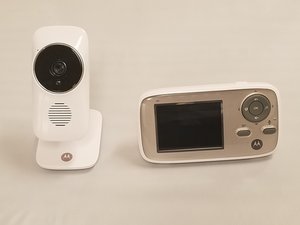
Prüfe, ob die Kamera eingeschaltet ist. Der Ein-/Ausschalter für die Kamera befindet sich mittig an der rechten Seite des Kameragehäuses. Die Begriffe „on“ und „off“ befinden sich auf beiden Seiten des Schalters. Stelle sicher, dass das mitgelieferte Stromkabel angeschlossen ist und das Netzteil in einer Steckdose steckt.
Der Monitor ist ausgeschaltet
Prüfe, ob der Monitor eingeschaltet ist. Der Ein-/Ausschalter für den Monitor befindet sich in der oberen rechten Ecke über den Auswahltasten. Stelle sicher, dass das mitgelieferte Stromkabel angeschlossen ist und das Netzteil in einer Steckdose steckt.
Schlieren auf dem Kameraobjektiv
Wische das Kameraobjektiv vorsichtig ab, um Schlieren zu entfernen. Schlieren könnten die Sicht blockieren. Das Kameraobjektiv befindet sich in der Mitte des runden schwarzen Mittelteils des Kameragehäuses. Das Kameraobjektiv ist die größere der beiden Linsen.
Beschädigtes Kameraobjektiv
Untersuche das Objektiv der Kamera. Risse oder Kratzer auf dem Objektiv könnten die Sicht der Kamera beeinträchtigen. Tausche die Kamera aus, wenn Schäden am Objektiv erkennbar sind. Das Kameraobjektiv befindet sich in der Mitte des runden schwarzen Mittelteils des Kameragehäuses. Das Kameraobjektiv ist die größere der beiden Linsen. Wenn das Kameraobjektiv beschädigt ist, musst du die Leiterplatte austauschen. (Siehe Ersatzanleitung).
Die falsche Kamera ist auf dem Display ausgewählt
Prüfe, ob die richtige Kamera auf dem Monitor ausgewählt ist. Gehe am Monitor zum Menü, klicke auf die Kameraoptionen und stelle sicher, dass die korrekte Kamera ausgewählt ist.
Monitor ist nicht mit dem WLAN verbunden
Prüfe, ob der Monitor mit dem WLAN verbunden ist. Wenn der Monitor mit dem WLAN verbunden ist, aber kein Bild angezeigt wird, versuche den Monitor neu zu starten und prüfe die WLAN-Konnektivität nach dem Zurücksetzen, um sicherzugehen, dass die Verbindung wiederhergestellt ist. Überprüfe deinen WLAN-Router, um sicherzustellen, dass er aktiv ist und ein WLAN-Signal sendet. Wende dich an deinen Internetdienstanbieter, um Verbindungsprobleme mit deinem Router zu beheben.
Lautsprecher funktioniert nicht
Es erfolgt keine Tonausgabe über die Elterneinheit.
Lautstärke ist niedrig
Die Lautstärke könnte zu niedrig eingestellt sein; stelle sicher, dass sie vollständig aufgedreht ist.
Lautsprecher ist beschädigt und funktioniert nicht
Wenn der Lautsprecher beschädigt ist, musst du die Leiterplatte austauschen (der Lautsprecher ist auf der Leiterplatte befestigt). (Siehe Ersatzanleitung).
Blockade durch ein Objekt vor dem Lautsprecher
Stelle sicher, dass sich nichts vor dem Lautsprecher befindet, das die Tonausgabe blockiert.
Die Reichweite zwischen der Elterneinheit und dem Babyphone ist zu groß
Stelle sicher, dass das Gerät optimalen Empfang hat und sich innerhalb deiner WLAN-Reichweite befindet.
Die Elterneinheit ist heruntergefallen oder mit Flüssigkeit in Berührung gekommen
Überprüfe, ob Flüssigkeit auf die Elterneinheit gelangt ist oder ob sie heruntergefallen ist. Wenn dies der Fall ist, ziehe den Stecker der Babyeinheit ab und entferne für 15 Sekunden den Akku aus der Elterneinheit, um das Gerät zurückzusetzen.
Akkulaufzeit ist kurz
Die Akkulaufzeit scheint zu kurz zu sein und das Gerät hält nicht so lange, wie vom Hersteller spezifiziert.
Verkabelung zum Akku ist unterbrochen
Überprüfe, ob die schwarzen und roten Kabel, die den Akku mit dem Gerät verbinden, ausgefranst oder beschädigt sind und ob sie tatsächlich mit dem Monitor verbunden sind. Wenn die Verkabelung beschädigt ist, besorge dir einen Ersatzakku.
Ladekabel ist beschädigt
Stelle sicher, dass die Kabel des Netzteils nicht ausgefranst oder beschädigt sind. Wenn dies der Fall ist, kaufe ein Ersatznetzteil.
Akkus sind beschädigt
Überprüfe den Akku auf Einstich- oder Brandspuren. Dies kann gefährlich sein und zu einem Brand des Geräts führen. Tausche den Akku aus. (Siehe Ersatzanleitung).
Akkus sind entladen
Verbinde die Elterneinheit zum Aufladen mit dem Netzteil. Entferne den Akku nach dem Aufladen und lass ihn für etwa 30 Minuten draußen. Dies setzt den Akku zurück. Setze den Akku nach Ablauf der Zeit wieder in das Babyphone ein. Ersetze den Akkupack durch einen neuen, falls die Akkulaufzeit weiterhin zu kurz ist.
Kamera fällt vom Ständer
Die Kamera fällt vom Sockel und lässt sich nicht wieder befestigen.
Gelenke an der Kamera oder am Kameraständer sind locker
Überprüfe das Gelenk, das das Kameragehäuse mit dem Kameraständer verbindet. Führe die Gelenkenden in das Kameragehäuse oder den Kameraständer ein (je nachdem, welches Ende nicht richtig sitzt). Die Kugel am Ende des Gelenks sollte nicht mehr sichtbar sein, wenn sie korrekt eingeführt wurde.
Kameragehäuse ist an der Gelenkaufnahme beschädigt
Überprüfe die Stelle, an der das Gelenk in das Kameragehäuse eingeführt wird. Wenn das Gehäuse Risse aufweist und das Gelenk das Kameragehäuse nicht mehr stabilisieren kann, muss das Kameragehäuse ausgetauscht werden. (Siehe Ersatzanleitung).
Kameraständer ist an der Gelenkaufnahme beschädigt
Überprüfe die Stelle, an der das Gelenk in den Kameraständer eingeführt wird. Wenn der Ständer Risse aufweist und das Gelenk das Kameragehäuse nicht mehr stabilisieren kann, muss der Kameraständer ausgetauscht werden. (Siehe Ersatzanleitung).
Monitor verbindet sich nicht mit dem WLAN
Das Video auf dem Monitor weist Verzögerungen auf oder bricht ab.
Router ist nicht mit dem Internet verbunden
Prüfe an deinem Router, ob die WLAN-Verbindung zum Internet besteht. Trenne den Router für 15 Sekunden vom Stromnetz und teste nach dem Anschließen, ob sich der Monitor wieder mit dem WLAN verbindet.
Überlastete WLAN-Netzwerke
Stelle sicher, dass sich der Monitor nicht versehentlich mit dem WLAN-Netzwerk deiner Nachbarn verbindet.
Konkurrierende Haushaltselektronik
Es kann sein, dass zu viele Personen gleichzeitig mit dem WLAN verbunden sind, was die WLAN-Verbindung des Monitors stört. Bitte andere, die WLAN-Verbindung zu trennen, um die Verbindung zu testen.

Team

Eastern Washington University, Team S1-G6, Crawford Winter 2019 Mitglied von Eastern Washington University, Team S1-G6, Crawford Winter 2019
EWU-CRAWFORD-W19S1G6
4 Mitglieder
48 Anleitungen geschrieben

3 Kommentare
I have done all of that and I still can't connect what do I do
Clarence Hughes - Antwort Teilen
And is there a way to still use discontinued Wi-Fi cameras that are no longer supported by their app
Clarence Hughes - Antwort Teilen
System cam with 2 cameras and one of them is not working, I tried resetting both monitor and camera and it still won’t connect. Please help.
viverette.mary - Antwort Teilen