Grundlagen
- Computer neu starten/Maus bei Bedarf neu starten: Ein Neustart der Maus kann manchmal vorübergehende Störungen beheben oder temporäre Dateien löschen, die Probleme verursachen könnten. Fahre deinen Computer vollständig herunter, schalte die Maus aus und entferne die Batterien, um sicherzustellen, dass die Maus vollständig stromlos wird.
- Einen anderen USB-Anschluss am Computer ausprobieren: Wenn die USB-Anschlüsse deines Computers abgenutzt sind, kann dies die Funktion deiner Maus beeinträchtigen. Wenn ein anderer Anschluss verfügbar ist, schließe die Maus dort an.
- Batterien der Maus austauschen: Wenn du eine kabellose Maus verwendest, prüfe, ob die Batterie schwach oder fast leer ist.
- Maustasten reinigen: Schmutz, Staub oder Ablagerungen um die Tasten können einen ordnungsgemäßen Klick blockieren. Verwende Druckluft oder ein Mikrofasertuch.
Störung durch geöffnete Anwendung
Lösung: Alle geöffneten Anwendungen schließen und die Funktion der Maus testen
Manche Anwendungen können die Maus steuern und ihre normalen Funktionen stören. Schließe alle geöffneten Anwendungen, um zu sehen, ob eine davon die Maus stört. Die folgenden Apps sind dafür bekannt, Probleme zu verursachen:
- Browser: Erweiterungen können Mauseingaben kapern. Versuche, sie zu deaktivieren.
- Spiele: Die Maustaste könnte mit einer anderen Funktion belegt sein. Überprüfe die Eingabeeinstellungen des Spiels.
- Produktivitätssoftware: Einige CAD- oder Designprogramme verarbeiten Klicks anders; überprüfe deren Konfiguration.
Software-Fehlkonfiguration
Lösung: Systemeinstellungen anpassen
Mausklicks können davon beeinflusst werden, wie die Einstellungen deines Computers konfiguriert sind. Überprüfe deine Systemeinstellungen auf alles, was das Verhalten deiner Maus beeinflussen könnte.
Windows
Öffne Einstellungen, Geräte und dann Maus. Stelle auf der Maus-Seite sicher, dass die primäre Taste auf links eingestellt ist. Du solltest außerdem sicherstellen, dass Klick-Einrasten aktivieren deaktiviert ist, da dies beeinflussen kann, wie die Maus mit Klicks umgeht.
MacOS
Öffne die Systemeinstellungen und dann Maus. Stelle sicher, dass der Sekundärklick auf Rechte Seite klicken eingestellt ist.
Du solltest außerdem die Bedienungshilfen deines Computers überprüfen, da einige Funktionen wie Einrasttasten, Ziehen-Sperre usw. das Klickverhalten der Maus beeinflussen können.
Veraltete Treiber
Lösung: Maustreiber aktualisieren
Ein veralteter oder beschädigter Maustreiber oder Systemtreiber (USB- oder Bluetooth-Adapter) beeinflusst, wie deine Maus Tastenklicks interpretiert.
- MacOS- und Linux-Betriebssysteme verwenden einen generischen Treiber für Mäuse. Wenn der Hersteller deiner Maus jedoch Treiber auf seiner Website anbietet, versuche, die neueste Treibersoftware von der Website des Herstellers herunterzuladen.
- Windows 10 und 11 suchen automatisch nach neuen Treibern. Möglicherweise musst du das Betriebssystem jedoch dazu auffordern, die neuesten Treiber zu installieren. Drücke die Windows-Taste und I, um die Einstellungs-App zu starten, und wähle im linken Menü Windows Update aus. Wähle dort einfach Erweiterte Optionen und Optionale Updates, dann Treiberupdates, um nach dem Treiber für deine Maus zu suchen.
Beachte, dass du möglicherweise die Website des Herstellers besuchen musst, wenn Windows die Treiber nicht automatisch finden und aktualisieren kann.
Schalter falsch ausgerichtet oder beschädigt
Lösung: Die Maus öffnen und sicherstellen, dass die Stifte auf die Schalter ausgerichtet sind
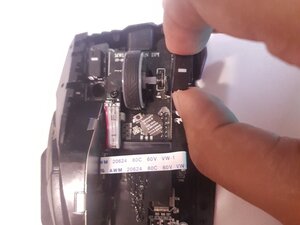
Die linken und rechten Tasten deiner Maus haben kleine Stifte, die die physische Bewegung an die Schalter im Inneren weiterleiten. Eine Fehlstellung dieser Stifte zu den Eingabenoppen der Schalter oder eine falsch ausgerichtete Leiterplatte kann verhindern, dass die mechanische Bewegung der Taste die internen Schalter erreicht.
- Position der Maus-Stifte anpassen: Öffne die Maus und lockere die Schrauben, die die Leiterplatte halten. Bewege die Platine ein wenig, sodass die Noppen der Schalter direkt unter den Stiften der Tasten liegen, und ziehe die Schrauben der Leiterplatte wieder fest, um sie sicher an ihrem Platz zu halten.
- Auf interne Schäden prüfen: Achte auf beschädigte Komponenten. Wende besonderes Augenmerk auf die Schalter deiner Maus.
- Beschädigte Komponenten ersetzen: Wenn du Schäden an internen Komponenten feststellst, müssen diese ersetzt werden. Manche Mäuse, wie die ROG Spatha X, verfügen über austauschbare Schalter durch den Benutzer. Andernfalls benötigst du Lötkenntnisse, um interne Komponenten zu ersetzen.


0 Kommentare