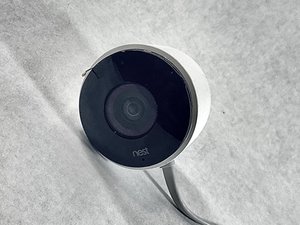
Von Studierenden verfasstes Wiki
Ein tolles Team von Studierenden aus unserem Bildungsprogramm hat dieses Wiki erstellt.
Nest Cam verbindet sich nicht online
Wenn die Kamera einen blau kreisenden Lichtring anzeigt, ist sie nicht online
Zu weit von der Quelle entfernt
Versuche, die Kamera näher an die WLAN-Quelle oder den Router zu bringen
Schlechte WLAN-Verbindung
Prüfe, ob dein WLAN zu Hause funktioniert und stabil ist
Router
Prüfe, ob dein Router funktioniert, und versuche, ihn neu zu starten
Neu starten
Versuche, deine Nest Cam neu zu starten
Video der Nest Cam wird nicht abgespielt
Das Video erscheint nicht in der App
Alte App-Version
Stelle sicher, dass die Google Nest App auf die neueste Version upgedatet ist
Neu starten
Falls die vorherige Lösung nicht funktioniert hat, versuche, die Kamera neu zu starten
Nest Cam lässt sich nicht einschalten
Defektes Stromkabel
Das Stromkabel der Nest Cam ist möglicherweise nicht eingesteckt oder defekt
Defekte Steckdose
Prüfe, ob die Steckdose, an die das Stromkabel angeschlossen ist, funktioniert
Muss neu gestartet werden
Zieh den Stecker der Nest Cam für 10 Sekunden ab und stecke ihn wieder ein
Nest Cam überhitzt
Die Nest Cam wird physisch heiß und schaltet sich ab
Schlechter Standort
Nest Cams sind für die Innenmontage konzipiert. Bei der Installation im Freien vor direkter Lichteinstrahlung schützen und nicht an unbelüfteten Orten anbringen
Zu lange in Betrieb
Zieh den Stecker der Nest Cam gelegentlich für einige Minuten ab, um sicherzustellen, dass die Nest Cam nicht überhitzt
Nachtsicht lässt sich nicht einschalten
Der Nachtsichtmodus der Nest Cam aktiviert sich nicht bei entsprechenden Lichtverhältnissen oder weist beim Einschalten einen lila/rosa/blauen Farbstich auf
Nachtsicht auf „Auto“-Modus eingestellt
Öffne die Home App und tippe auf die gewünschte Kamera. Wähle „Video“. Wähle unter „Nachtsicht“ zwischen „Immer an“, „Auto“ oder „Aus“

Team

UMass Dartmouth, Team 4-6, Gulbrandsen Fall 2021 Mitglied von UMass Dartmouth, Team 4-6, Gulbrandsen Fall 2021
UMASSD-GULBRANDSEN-F21S4G6
2 Mitglieder
48 Anleitungen geschrieben

0 Kommentare