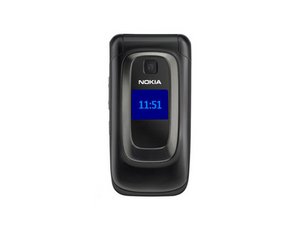
Handy geht nicht mehr an
„Wenn ich den Einschaltknopf drücke, passiert nichts.“
Defekter Akku
Wenn beim Versuch, das Handy einzuschalten, keine Lichter leuchten oder Töne ertönen, könnte der Akku einfach leer sein.
Lade den Akku vollständig gemäß der Anleitung im Benutzerhandbuch auf.
Entnimm den Akku und lege ihn wieder ein, wie im Benutzerhandbuch beschrieben.
Eine Anleitung zum Ersetzen des Akkus findest du hier.
Alter Akku
Prüfe, ob du einen Nokia-Akku und ein Ladegerät verwendest, die mit deinem Handymodell kompatibel sind. Kompatibilitätsinformationen findest du in deinem Benutzerhandbuch.
Wenn du Zugriff auf einen anderen Akku und ein anderes Ladegerät desselben Typs hast, versuche diese auszutauschen, um festzustellen, ob das Problem beim Handy, beim Akku oder beim Ladegerät liegt.
Lade das Handy mehrere Stunden lang an einer Steckdose auf, bevor du fortfährst. Wenn das Handy ohne Ladegerät nicht angeht, aber funktioniert, während es eingesteckt ist, ist der Akku defekt und sollte ausgetauscht werden.
Eine Anleitung zum Ersetzen des Akkus findest du hier.
Display funktioniert nicht
Leerer weißer oder blauer Bildschirm
Wenn das Handy einen blauen Bildschirm anzeigt, bedeutet dies, dass das Display möglicherweise aus seiner ursprünglichen Position verschoben oder beschädigt ist und ausgetauscht werden muss.
Suche mithilfe unserer Anleitung das Kabel, das das Display mit dem Logic Board verbindet. Überprüfe die Verbindungen, um sicherzustellen, dass alle Kontaktstifte korrekt anliegen.
Anleitungen zum Ersetzen des LCD-Displays findest du hier für das innere LCD-Display und hier für das vordere LCD-Display.
Gesprungenes Display
Wenn das Display schwarz ist oder einen weißen Bildschirm mit schwarzen Linien aufweist, ist es kaputt und muss ausgetauscht werden.
Anleitungen zum Ersetzen des LCD-Displays findest du hier für das innere LCD-Display und hier für das vordere LCD-Display.
Kontakte speichern
Nachdem du festgestellt hast, dass das Display tatsächlich kaputt ist und ausgetauscht werden muss, kannst du deine Kontakte dennoch auf deiner SIM-Karte speichern, um sie nicht zu verlieren, falls ein neues Handy erforderlich ist. Befolge diese Schritte:
- Drücke die Auflegen-Taste
- Drücke die Menü-Taste
- Drücke einmal die Nach-unten-Taste und drücke dann die Eingabetaste
- Drücke einmal die Nach-oben-Taste und drücke dann dreimal die Eingabetaste
- Deine Kontakte werden jetzt gespeichert. Warte ein paar Minuten, bis die Übertragung auf deine SIM-Karte abgeschlossen ist
Probleme mit Headset und/oder Lautsprechern
Alle Anrufe über Lautsprecher
Stelle zunächst sicher, dass sich das Handy während deines Anrufs nicht im Lautsprecher-Modus befindet. Wähle dazu während eines Anrufs die „Optionen“-Taste und scrolle nach unten zur „Lautsprecher“-Option. Stelle sicher, dass diese deaktiviert ist, und führe das Gespräch fort.
Wenn der Anruf weiterhin über den Lautsprecher geführt wird, befindet sich möglicherweise Schmutz oder Fremdkörper in deinem Pop-Port, der das Handy stört.
Der Pop-Port ist der Anschluss an der Unterseite des Handys, an dem sich die Freisprecheinrichtung und der Lautsprecher befinden.
Reinige den Pop-Port mit einer feinen Bürste, um Fremdkörper aus dem Anschluss zu entfernen. Schalte das Handy anschließend aus und wieder ein, um zu sehen, ob das Problem behoben wurde.
Wenn das nicht funktioniert, musst du das Handy auseinanderbauen, um vollständigen Zugang zur Überprüfung des Pop-Ports zu erhalten. Folge unserer Anleitung hier, um auf den Pop-Port zuzugreifen und Hindernisse im Anschluss zu entfernen.
Wenn keine der beiden oben genannten Lösungen funktioniert hat, musst du das Handy möglicherweise auf die Werkseinstellungen zurücksetzen. Siehe Werkseinstellung weiter unten.
Wenn keine dieser Lösungen das Problem behoben hat, musst du dein Handy möglicherweise zu deinem nächsten Nokia-Servicepunkt bringen.
Handy klingelt nicht
Stelle zunächst sicher, dass der Ton eingeschaltet und nicht stummgeschaltet ist. Die Lautstärkeregler befinden sich an der linken Seite deines Handys, wenn das Display zu dir zeigt. Erhöhe die Lautstärke und prüfe, ob das Problem damit behoben ist.
Wenn das nicht funktioniert, prüfe als Nächstes, welches Handyprofil du verwendest. Gehe in das Menü „Einstellungen“ und wähle Profile. Wähle das von dir verwendete Profil aus und bearbeite es. Stelle in den Toneinstellungen sicher, dass die Einstellung „Lautlos“ nicht ausgewählt ist, und speichere das Profil.
Wenn keine dieser beiden Lösungen funktioniert hat, musst du möglicherweise die Gerätesoftware aktualisieren. Anleitungen zur Vorgehensweise findest du weiter unten
„Handsfree“ wird angezeigt, aber nichts ist eingesteckt
Wenn das „Handsfree“-Symbol angezeigt wird (was bedeutet, dass das Handy erkennt, dass ein Headset eingesteckt ist), aber nichts an deinem Pop-Port angeschlossen ist, blockiert möglicherweise etwas deinen Anschluss.
Reinige den Pop-Port mit einer feinen Bürste, um Fremdkörper aus dem Anschluss zu entfernen. Schalte das Handy anschließend aus und wieder ein, um zu sehen, ob das Problem behoben wurde.
Wenn das nicht funktioniert, musst du das Handy auseinanderbauen, um vollständigen Zugang zur Überprüfung des Pop-Ports zu erhalten. Folge unserer Anleitung hier, um auf den Pop-Port zuzugreifen und Hindernisse im Anschluss zu entfernen.
Gerät hat nicht genug Speicher
Wenn dein Gerät meldet, dass nicht genügend Speicher zum Speichern von Medien oder Empfangen von Nachrichten vorhanden ist, musst du möglicherweise einige Elemente löschen oder auf eine Speicherkarte verschieben.
Die folgenden Funktionen in diesem Gerät können sich den Speicher teilen: Galerie, Kontakte, Textnachrichten, Multimedia-Nachrichten, Instant Messages, E-Mail, Kalender, Aufgabennotizen sowie Java-Spiele und -Anwendungen.
Die Nutzung einer oder mehrerer dieser Funktionen kann den für die übrigen Funktionen verfügbaren Speicher verringern.
Zum Beispiel kann das Speichern vieler Java-Anwendungen den gesamten verfügbaren Speicher belegen. Dein Gerät zeigt möglicherweise eine Meldung an, dass der Speicher voll ist, wenn du eine Funktion mit gemeinsam genutztem Speicher verwenden möchtest. Lösche in diesem Fall einige der Informationen oder Einträge in den Funktionen mit gemeinsam genutztem Speicher, bevor du fortfährst. Einige Funktionen, wie z. B. Textnachrichten, verfügen möglicherweise zusätzlich zum gemeinsamen Speicher über einen fest zugewiesenen Speicherbereich.
Stelle sicher, dass auf deinem Gerät die neueste Software läuft, indem du die unten stehenden Anweisungen befolgst.
Letzte Auswege
„Falls du alles versucht hast, um dein Handy zu reparieren, und nichts funktioniert hat.“
Software-Update
Stelle sicher, dass für dein Gerät das neueste Software-Update installiert ist.
Tipp: Es wird immer empfohlen, deine Daten zu sichern, bevor du deine Software aktualisierst. Das Update über dein Gerät erfordert jedoch keine vollständige Sicherung.
Gib *#0000# auf dem Startbildschirm deines Handys ein oder gehe zum Gerätemanager. Wähle Optionen > Auf Updates prüfen. Folge den Anweisungen auf dem Bildschirm, bis das Update abgeschlossen ist!
Wenn dein Gerät diese Funktion unterstützt und du einen Datentarif mit hohem Volumen oder Flatrate nutzt (oder dich über WLAN mit dem Internet verbinden kannst), hast du die Möglichkeit, die Firmware deines Geräts ohne zusätzliche Ausrüstung oder Software zu aktualisieren. Die Downloadgröße beträgt 5–10 MB.
Wenn du Windows XP oder Vista und eine Hochgeschwindigkeits-Internetverbindung hast, kannst du die Firmware deines Geräts über den Nokia Software Updater aktualisieren. Dies erfordert zudem ein USB-Kabel, um dein Gerät mit deinem PC zu verbinden.
Wenn du dein Gerät auf der Seite für Geräte-Software-Updates auswählst, werden dir die verfügbaren Update-Optionen angezeigt.
Derzeit gibt es keine Software-Updates für das Nokia 6085h.
Werkseinstellung wiederherstellen
Wenn nichts anderes funktioniert, kannst du versuchen, das Handy auf die Werkseinstellungen zurückzusetzen.
Werkseinstellungen bedeutet, dass die Einstellungen deines Handys in den Zustand zurückversetzt werden, in dem sie sich beim Kauf befanden. Das Standard-Design, der Klingelton, das Profil, die Anrufeinstellungen usw. werden wieder ausgewählt. Du verlierst dabei keine Inhalte im Handyspeicher wie Kontakte, Nachrichten, Notizen usw.
Dies ist die Reihenfolge für das Zurücksetzen auf die Werkseinstellungen: Menü > Einstellungen > Handy > Werkseinstellung wiederherstellen. Du wirst nach dem Sicherheitscode gefragt, der standardmäßig 12345 lautet, sofern du ihn nicht geändert hast.

Team

Cal Poly, Team 4-46, Amido Fall 2010 Mitglied von Cal Poly, Team 4-46, Amido Fall 2010
CPSU-AMIDO-F10S4G46
4 Mitglieder
84 Anleitungen geschrieben

0 Kommentare