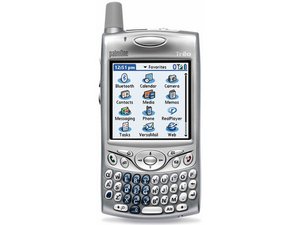
Gerät reagiert nicht
Bildschirm kalibrieren
Falls der Bildschirm nicht genau auf Berührungen reagiert oder die falschen Funktionen aktiviert, versuche Folgendes:
- Drücke den Home Button (Anwendungs-Launcher).
- Wähle die Auswahlliste in der oberen rechten Ecke und dann „Alle“.
- Wähle das Symbol für Einstellungen.
- Wähle die Auswahlliste in der oberen rechten Ecke und dann „Display“.
- Wähle „Touchscreen“.
- Folge den Anweisungen.
Soft-Reset durchführen
Wenn das Gerät nicht reagiert oder Probleme bei der Synchronisierung mit einem Computer auftreten, versuche folgende Schritte:
Hinweis: Führe KEINEN Soft-Reset durch, wenn der Akkustand des Geräts niedrig ist!
- Schraube die Spitze des Eingabestifts heraus, um das Reset-Werkzeug freizulegen.
- Führe das Reset-Werkzeug in das kleine Loch auf der Rückseite des Geräts ein, um den Reset-Knopf zu drücken.
System-Reset durchführen
Wenn das Gerät in einer Schleife feststeckt oder ein Soft-Reset nicht funktioniert hat, versuche folgende Schritte:
Hinweis: Eine Schleife tritt auf, wenn das Gerät einen Vorgang nicht beenden kann.
- Halte die Pfeil-nach-oben-Taste gedrückt.
- Schraube die Spitze des Eingabestifts heraus, um das Reset-Werkzeug freizulegen.
- Führe das Reset-Werkzeug ein und drücke den Reset-Knopf auf der Rückseite des Geräts.
- Sobald das Palm-Logo auf dem Display erscheint, lass die Pfeil-nach-oben-Taste los.
Wenn nichts mehr geht
WARNUNG: Die Durchführung eines Hard-Resets löscht ALLE Informationen, die auf dem Gerät gespeichert sind. Es wird empfohlen, alle Daten per HotSync zu sichern, bevor du dies versuchst. Nach Abschluss des Hard-Resets kannst du dein Gerät per HotSync wiederherstellen.
- Schraube die Spitze des Eingabestifts heraus, um das Reset-Werkzeug freizulegen.
- Suche das „Reset“-Loch auf der Rückseite des Geräts.
- Halte den Power-Button oben am Gerät gedrückt und drücke dann mit der Spitze des Eingabestifts den Reset-Knopf.
- Ziehe zuerst den Stift aus dem Reset-Loch und lass dann den Power-Button los.
- Auf dem Bildschirm erscheint „erase all data?“. Drücke die Pfeil-nach-oben-Taste, um mit Ja zu antworten.
Gerät geht nicht mehr an
Defekter Akku
Stelle sicher, dass der Akku nicht leer ist, indem du das Gerät an das Ladegerät anschließt.
Display bleibt schwarz
Schau dir den Bildschirm ganz genau an: Möglicherweise ist die Hintergrundbeleuchtung ganz heruntergeregelt.
Wenn du etwas siehst, folge diesen Schritten:
- Drücke die Taste für den Anwendungs-Launcher.
- Wähle die Auswahlliste in der oberen rechten Ecke und dann „Alle“.
- Wähle das Symbol für Einstellungen.
- Wähle die Auswahlliste in der oberen rechten Ecke und dann „Display“.
- Wähle den Schieberegler mit dem Sonnensymbol und drücke dann die linke und rechte Taste, um die Helligkeit nach Belieben anzupassen.
Wenn beide der vorherigen Lösungen nicht funktionieren, musst du möglicherweise den Akku komplett austauschen. Eine Schritt-für-Schritt-Anleitung findest du HIER.
Defektes Display
Wenn du die vorherigen Anleitungen ausprobiert hast, müssen möglicherweise der Bildschirm oder das Logic Board ausgetauscht werden. Sieh dir die Display-Austauschanleitung an.
Gehe zusätzlich auf die Geräteseite und suche nach dem entsprechenden Reparaturhandbuch.
Keine Anrufe empfangen
Drahtlosmodus ist ausgeschaltet
Wenn der Drahtlosmodus ausgeschaltet ist, bist du nicht mit dem Netzwerk verbunden.
Drücke die Taste oben am Gerät neben der Antenne.
SIM-Karte ist nicht korrekt installiert
- Suche den SIM-Kartenschacht an der Oberseite des Geräts in der Nähe der Antenne.
- Entferne den SIM-Kartenhalter aus dem Schacht.
- Stelle sicher, dass die SIM-Karte richtig im Halter liegt.
- Die Kerbe in der SIM-Karte muss mit der Kerbe im Halter übereinstimmen.
- Reinige die SIM-Karte, indem du ein Wattestäbchen und Reinigungsalkohol für die elektrischen Kontakte verwendest.
- Lege die SIM-Karte in den Halter und schiebe den Halter wieder in den Schacht.

Team

Cal Poly, Team 13-23, Maness Winter 2010 Mitglied von Cal Poly, Team 13-23, Maness Winter 2010
CPSU-MANESS-W10S13G23
4 Mitglieder
96 Anleitungen geschrieben

0 Kommentare